เชื่อหน้าจอ LCD กล้องมากเกินไปคือหนึ่งในความผิดพลาดที่เจอบ่อยมากในการถ่ายวิดีโอ คิดว่าภาพสว่างพอแล้ว แต่จริงๆ ไม่ใช่เลย นั่นแหละคือวิธีที่จอมอนิเตอร์ทั่วไปหลอกตา ถ้าอยากได้ผลลัพธ์ที่นิ่งและดูเป็นมืออาชีพ ต้องรู้จักเครื่องมืออย่าง False Color ไว้เลย
False Color คืออะไร?
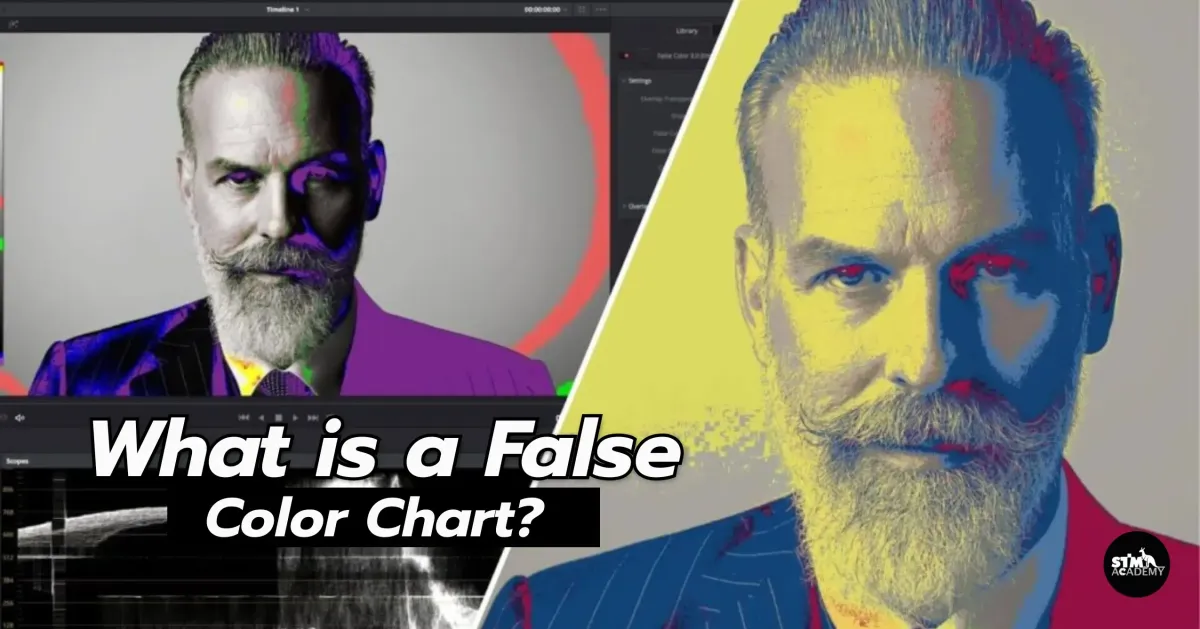
พูดให้เห็นภาพเลย ให้คิดว่า False Color คือ “แผนที่ความร้อน” สำหรับการ Expose ภาพ แทนที่จะแสดงภาพแบบที่ตาเรามองเห็น โหมดนี้จะแทนที่ภาพด้วยชุดสีเฉพาะที่อ้างอิงจากค่าความสว่าง (Luminance) บน สเกล IRE ลอกรายละเอียดและพื้นผิวออก เหลือไว้แค่แผนที่สีที่บอกแบบชัดเจนว่าระดับแสงในภาพอยู่ที่ไหน
False Color คือเครื่องมือตรวจสอบการ Expose ที่กำหนดสีเฉพาะให้กับค่าความสว่างบนสเกล IRE ช่วยให้ระบุไฮไลต์ที่ Overexpose (มักเป็นสีแดง) เงามืดที่ Underexpose (สีม่วง/น้ำเงิน) และโทนผิวที่ Expose ถูกต้อง (สีชมพู/เขียว) ได้ทันที แบบไม่ต้องพึ่งความสว่างของหน้าจอเลย ถ้าดูแผนภูมินี้เป็น ตั้งค่า Expose ได้เลยโดยไม่ต้องเดา ไม่ว่าจะถ่ายในห้องมืดหรือกลางแดดจ้า ค่า False Color ก็แม่นยำเสมอ
ทำความเข้าใจสเกล IRE รากฐานของ False Color
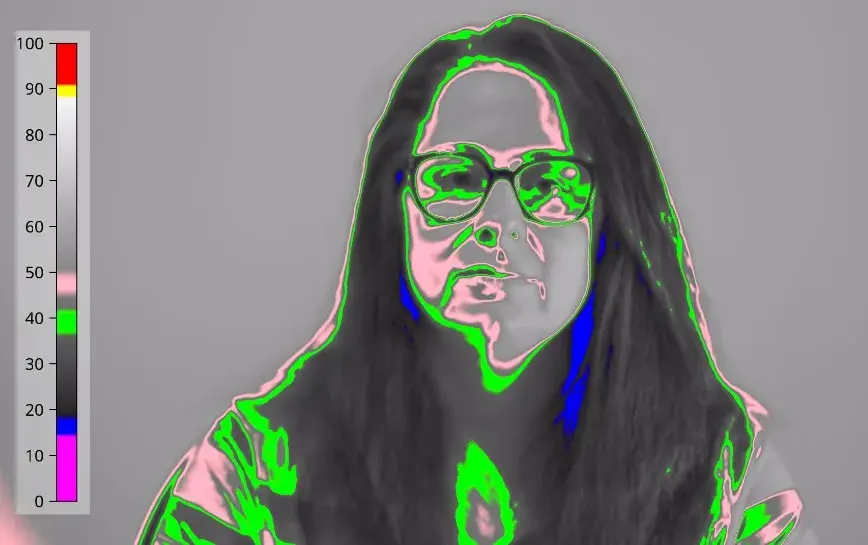
False Color สร้างขึ้นบน สเกล IRE (Institute of Radio Engineers) ให้นึกภาพว่า IRE คือไม้บรรทัดวัดแสง วัดความสว่างของทุกพิกเซลในภาพอย่างแม่นยำ โดยสเกลอยู่ระหว่าง 0 ถึง 100 แทนช่วงไดนามิกของสัญญาณวิดีโอมาตรฐาน Rec.709
- 0 IRE (ดำสนิท): คือพื้นสุด ถ้าเงามืดตกถึง 0 IRE แสดงว่า “ถูกทับ” (Crushed) ไปแล้ว แม้จะแก้ใน Post ก็จะได้แค่สัญญาณรบกวนหรือพิกเซลดำ ไม่มีรายละเอียดหลงเหลืออีกแล้ว
- 100 IRE (ขาวสนิท): คือเพดานสูงสุด เมื่อถึงระดับนี้ เซ็นเซอร์อิ่มตัวเต็มที่ เรียกว่า “Clipping” รายละเอียดในบริเวณนั้น ไม่ว่าจะเป็นพื้นผิวเมฆหรือหน้าต่างที่สว่าง จะหายไปตลอดกาล กลายเป็นก้อนขาวแบนราบไร้รายละเอียด
False Color เอาสเกลตัวเลขนี้มาระบายสีแทน แทนที่จะต้องนั่งเดาว่าไฮไลต์อยู่ที่ 90 IRE (ยังปลอดภัย) หรือ 100 IRE (Clip ไปแล้ว) มอนิเตอร์จะกำหนดสีเฉพาะ เช่น สีแดง ให้กับทุกจุดที่ถึง 100 IRE ทันที
วิธีอ่านแผนภูมิ False Color (คีย์สี)
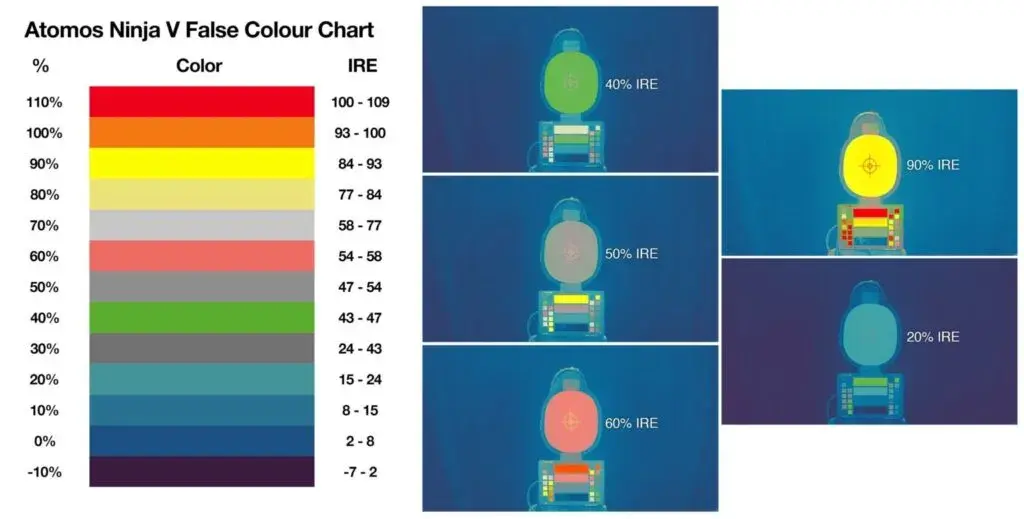
กล้องและมอนิเตอร์ต่างยี่ห้อ ไม่ว่าจะ ARRI, RED, Sony, SmallHD หรือ Hollyland อาจใช้สีแตกต่างกันนิดหน่อย แต่โซนอันตรายและโทนผิวยังคงเหมือนกัน เป้าหมายง่ายมาก คือ เก็บซับเจกต์ไว้ในสีปลอดภัย (ชมพู/เขียว/เทา) และรักษารายละเอียดสำคัญให้ห่างจากโซนอันตราย (แดง/ม่วง)
ตารางอ้างอิง False Color มาตรฐาน
| สี | ช่วง IRE | ความหมาย | ต้องทำอะไร |
| แดง | 95–100 IRE | Clipping | ลด Exposure ทันที รายละเอียดหายไปแล้ว |
| เหลือง | 80–95 IRE | ใกล้ Clipping | ระวัง ปลอดภัยสำหรับแหล่งกำเนิดแสง แต่เสี่ยงถ้าเป็นใบหน้า |
| ชมพู | 50–70 IRE | โทนผิวสว่าง | โอเคมาก เหมาะสำหรับผิวสีอ่อนหรือบริเวณที่โดนแสง |
| เขียว | 40–50 IRE | ผิวเข้ม / 18% Grey | โอเคมาก เหมาะสำหรับผิวสีเข้มหรือด้านเงาของใบหน้า |
| เทา | 40–42 IRE | Middle Grey | Baseline ใช้เช็คกับ Grey Card |
| น้ำเงิน/ม่วง | 0–10 IRE | Crushed Blacks | เพิ่ม Exposure รายละเอียดในเงามืดหายแล้ว |
ถอดรหัสโซนสำคัญ
โซนอันตราย (แดง & ม่วง)
ถ้าเห็น สีแดง บนหน้าผากหรือเสื้อสีขาวของนักแสดง แสดงว่าข้อมูลตรงนั้นหายไปตลอดกาล ใน Post จะกลายเป็นสีขาวล้วนไม่มีรายละเอียดเลย ส่วน สีม่วง บ่งบอกว่าเงามืดถูกทับ ไม่มีพื้นผิวอะไรหลงเหลืออีกแล้ว
กฎทอง: หลอดไฟแดงได้ ถ้ำม่วงได้ แต่ใบหน้าคนห้ามเป็นสีพวกนั้นเด็ดขาด
โซนโทนผิว (ชมพู & เขียว)
- ชมพู: ด้านที่โดนแสงของใบหน้าผิวอ่อนควรแสดงสีชมพู
- เขียว: ผิวสีเข้ม หรือด้านเงาของใบหน้าผิวอ่อน บ่งบอกว่า Expose ได้ดีแล้ว
Baseline (Middle Grey)
ถ้าใช้ 18% Grey Card ตั้งค่า Exposure พื้นฐาน กระดาษควรปรากฏเป็นสีเขียวหรือเทาบนมอนิเตอร์ เมื่อกระดาษ “ติดสี” ถูกต้อง แสดงว่า ISO และ Aperture พื้นฐานถูกต้องในทางเทคนิคแล้ว
ขั้นตอนใช้ False Color เพื่อโทนผิวที่สมบูรณ์แบบ
ขั้นที่ 1: เปิดใช้งาน False Color
เปิด False Color บนมอนิเตอร์ภายนอกหรือกล้อง ภาพจะกลายเป็นแผนที่สีทันที ไม่ต้องตกใจ นี่คือค่าความสว่างที่ถูกแปลงเป็นข้อมูลสีแล้ว
ขั้นที่ 2: ระบุและ Expose โทนผิว
ปรับแสง, Aperture (f-stop) หรือ ISO จนผิวของซับเจกต์ตกในโซนสีที่ถูกต้อง
- ผิวสีอ่อน: เล็งหา สีชมพู (~70 IRE)
- เห็นเหลืองหรือแดงบนผิว = Overexpose
- เห็นเขียวหรือเทา = Underexpose
- ผิวสีเข้ม: เล็งหา สีเขียวหรือเทาเข้ม (40–55 IRE)
- ไฮไลต์บนโหนกแก้มหรือหน้าผากควรสัมผัสขอบบนของสีเขียว
ขั้นที่ 3: เช็คไฮไลต์อันตราย (Clipping)
เมื่อผิวดูดีแล้ว สแกนกรอบภาพทั้งหมด มองหาบริเวณสีแดงสด ถ้าเห็นบนหน้าผาก จมูก หรือโหนกแก้มของซับเจกต์ ต้อง Stop Down หรือลดแสงทันที เพราะข้อมูลตรงนั้นกู้คืนไม่ได้ใน Post แล้ว
ขั้นที่ 4: ปิด False Color แล้วจัดองค์ประกอบภาพ
False Color เป็นเครื่องมือวิเคราะห์ ไม่ใช่เครื่องมือจัดองค์ประกอบภาพ เมื่อล็อค Exposure แล้วให้ปิดและกลับไปมองภาพตามปกติ เชื่อมั่นในค่าที่อ่านได้ แม้ภาพจะดูแบนบนมอนิเตอร์ แต่ข้อมูลพิสูจน์ว่า Exposure ถูกต้องแล้ว
False Color เทียบกับเครื่องมือ Expose อื่นๆ
| คุณสมบัติ | Histogram | Zebras | Waveform | False Color |
| ประเภทข้อมูล | กราฟรวม | แจ้งเตือนเกณฑ์ | กราฟแนวนอน | Overlay ทั้งภาพ |
| บริบทเชิงพื้นที่ | ไม่มี | มี (จำกัด) | แนวนอนเท่านั้น | 100% |
| ใช้ดีที่สุดสำหรับ | เช็ค Dynamic Range | ป้องกัน Clipping | สัดส่วนแสง | โทนผิวและสมดุลฉาก |
| อ่านง่ายแค่ไหน | ต่ำ (นามธรรม) | สูง (เรียบง่าย) | ปานกลาง (เทคนิค) | สูง (ใช้งานง่าย) |
ทำไม False Color ถึงดีกว่า? เพราะเป็นเครื่องมือเดียวที่สร้างแผนที่ภาพโดยตรง ไม่ต้องมองกราฟแล้วเดาว่า “ยอดนั้นคือหลอดไฟหรือหน้าต่าง?” แค่มองที่หลอดไฟ ถ้าแดงคือ Clip ถ้าใบหน้าชมพูคือ Expose ถูกต้อง
เคล็ดลับถ่าย Log กับ False Color
เอฟเฟกต์ “Log Squeeze”
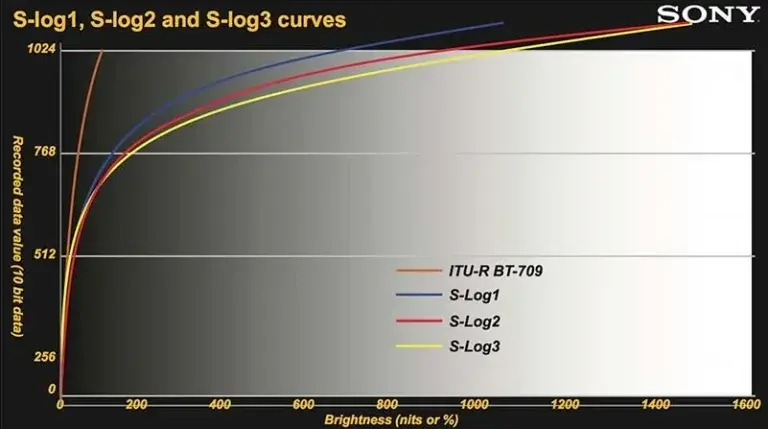
โปรไฟล์ Log (S-Log3, C-Log, V-Log) ออกแบบมาเพื่อขยาย Dynamic Range โดยทำให้ภาพแบนราบ ส่งผลให้ค่าความสว่างถูกบีบอัดบนสเกล IRE
- ใน Rec.709: Middle Grey อยู่ที่ประมาณ 40–50 IRE (สีเขียวหรือชมพู)
- ใน Log: Middle Grey เลื่อนลงมา เช่น Sony S-Log3 วาง Middle Grey ที่ 41% ส่วน Canon C-Log3 อยู่ที่ประมาณ 35%
ถ้าพยายาม Expose ภาพ Log โดยใช้เป้าหมาย False Color แบบ Rec.709 มาตรฐาน อาจ Overexpose ฟุตเทจไปหลายสต็อปโดยไม่รู้ตัว
กฎทอง: วัด Sensor ไม่ใช่ LUT
- Post-LUT (โซนอันตราย): กำลังวัดการ Color Grade ไม่ใช่ข้อมูลจริงที่เซ็นเซอร์บันทึก
- Pre-LUT (โซนปลอดภัย): บอกว่าเซ็นเซอร์บันทึกอะไรจริงๆ ถ้า Log Signal ถึงสีแดง แสดงว่าข้อมูลนั้นหายไปจริงๆ
Workflow ที่แนะนำ: ปิด LUT → เช็ค Exposure ด้วย False Color → ปรับ Aperture/แสง → เปิด LUT กลับมาเพื่อจัดองค์ประกอบภาพ
คำถามที่เจอบ่อย
ค่า IRE ที่ถูกต้องสำหรับโทนผิวคือเท่าไหร่?
โดยทั่วไปโทนผิวของมนุษย์อยู่ระหว่าง 40–70 IRE ผิวสีอ่อนมักอยู่ที่ 60–70 IRE ส่วนผิวสีเข้มอยู่ที่ 40–55 IRE สิ่งสำคัญคือ ความสม่ำเสมอ มากกว่าตัวเลขที่แน่นอน
ควร Expose หาสีชมพูหรือเขียว?
ขึ้นอยู่กับแผนที่สีของมอนิเตอร์และซับเจกต์ที่ถ่าย สีชมพู (~70 IRE) เหมาะกับผิวสีอ่อน ส่วนสีเขียว (~40 IRE) เหมาะกับผิวสีเข้ม
ใช้ False Color ใน Post ได้ไหม?
ได้เลย ใน DaVinci Resolve หรือ Adobe Premiere Pro เปิด False Color เพื่อเช็คว่าไฮไลต์ Clip จริงหรือแค่สว่างมาก และใช้สำหรับ Shot Matching ระหว่างกล้องหลายตัวได้ด้วย
ทำไม False Color ถึงดูต่างกันในแต่ละมอนิเตอร์?
มักเกิดจากสองสาเหตุหลัก คือมาตรฐานของผู้ผลิตที่ต่างกัน และการ Expose บน Log หรือหลัง LUT
เลิกเดา เริ่ม Expose จับจุดให้ถูกซะที
การใช้หน้าจอกล้องหรือตาเปล่าเช็ค Exposure ไม่ใช่วิธีที่เชื่อถือได้ แสงแวดล้อม ความสว่างหน้าจอ และความล้าของสายตา ล้วนทำให้คิดว่าช็อตดูดีทั้งที่ Expose ผิดอยู่ False Color แก้ตรงนี้ได้พอดี มันเปลี่ยน Exposure ให้เป็นสิ่งที่มองเห็นได้ชัดเจน รู้ได้ทันทีว่าผิวอยู่ในโซนที่ถูกต้อง เงามืดยังมีรายละเอียด และไฮไลต์ยังปลอดภัยอยู่ แต่จะใช้งานได้จริงต้องมีมอนิเตอร์ภายนอกที่เชื่อถือได้ หนึ่งในตัวเลือกที่หลายกองถ่ายใช้กันอยู่คือ Hollyland Pyro S ศึกษาข้อมูลเพิ่มเติมได้ที่ Facebook : Hollyland Thailand และ The Digital STM