การไลฟ์ที่บ้านไม่จำเป็นต้องมีอุปกรณ์ราคาแพงหรือสตูดิโอต้องขนาดใหญ่เสมอไป สิ่งที่สำคัญเลยคือการจัดเตรียมพื้นที่ อุปกรณ์ ระบบเสียงให้ถูกต้อง เพราะต่อให้มีบุคลิกที่น่าสนใจ เล่าเรื่องเก่ง หรือร้องเพลงได้ดีแค่ไหน ถ้าเสียงในไลฟ์มีเสียงก้อง แสงทำให้ใบหน้าดูมืด หรือไม่สามารถตรวจสอบเสียงของตัวเองระหว่างไลฟ์ได้ ก็ทำให้คนดูกดออกจากไลฟ์ได้เลย สำหรับสายไลฟ์ร้องเพลง พูดคุย เล่าเรื่อง หรือครีเอเตอร์สาย Performance การเตรียมระบบให้พร้อมจึงมีความสำคัญไม่แพ้เนื้อหาที่นำเสนอ
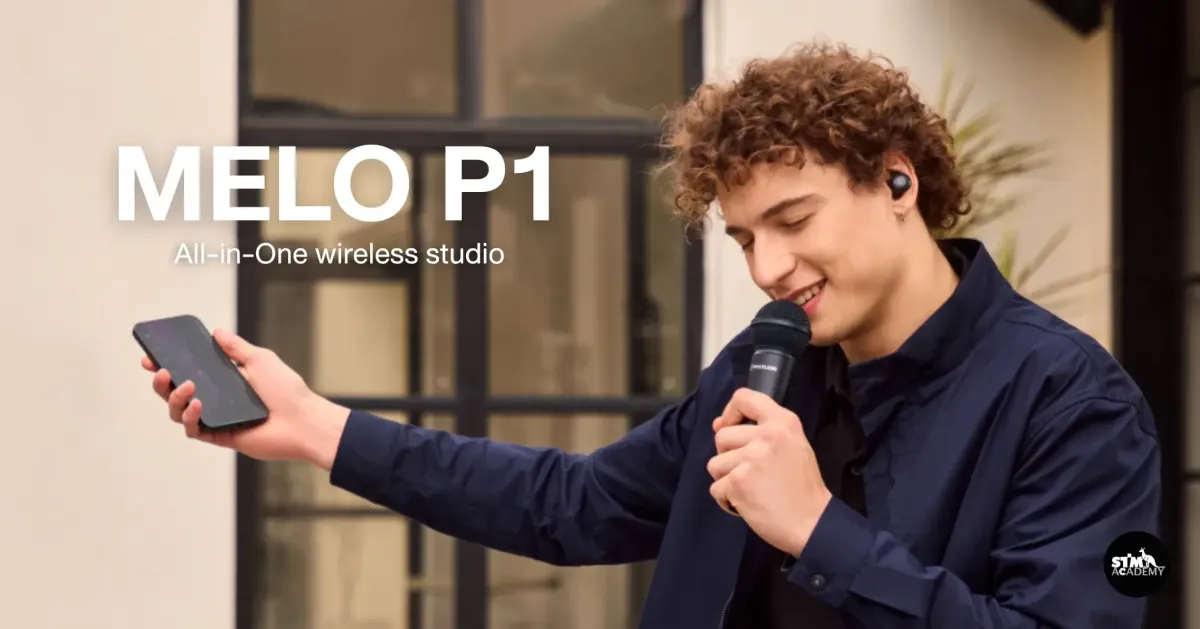
วันนี้เราจะพาไปดู วิธีไลฟ์ในบ้านแบบ Step-by-Step ตั้งแต่การเลือกห้อง จัดฉาก วางกล้องและไฟ เตรียมไมโครโฟน MELO P1เชื่อมต่อกับ OBS และ HollyAudio App ไปจนถึงการจัดการเสียงระหว่างไลฟ์
Table of Contents
อุปกรณ์ที่ต้องใช้สำหรับไลฟ์ในบ้าน
การเตรียมอุปกรณ์สำหรับไลฟ์สดในบ้าน สามารถแบ่งออกเป็นส่วนสำคัญได้ดังนี้
| ประเภท | อุปกรณ์ที่ต้องใช้ |
| กล้อง | Smartphone, Webcam หรือ Mirrorless Camera |
| ไฟ | Ring Light หรือ LED Panel |
| ไมโครโฟน | USB หรือ Wireless Microphone |
| Audio Mixer | Smart Mixer หรือ Audio Interface |
| Monitoring | In-ear Monitor หรือ Headphones |
| Streaming Software | OBS Studio หรือ Streamlabs |
| อินเทอร์เน็ต | Wi-Fi ที่เสถียร หรือ Wired Ethernet |
ไม่จำเป็นต้องมีทุกอย่างตั้งแต่เริ่มต้น สิ่งสำคัญคือการรู้ว่าแต่ละขั้นตอนต้องให้ความสำคัญกับอะไร และค่อย ๆ จัดระบบให้เหมาะกับรูปแบบการไลฟ์ของตัวเอง
วิธีไลฟ์ในบ้านแบบ Step-by-Step
Step 1: เลือกห้องและพื้นหลังให้เหมาะกับการไลฟ์
ห้องที่ใช้ไลฟ์สามารถมองเป็นสตูดิโอของเราได้เลย เพราะสภาพห้องไม่ได้ส่งผลแค่กับภาพ แต่ยังส่งผลโดยตรงต่อคุณภาพเสียงด้วย
สิ่งที่ควรมองหาเมื่อเลือกห้อง
ห้องขนาดเล็กถึงขนาดกลาง
ห้องขนาดใหญ่สามารถทำให้เกิดเสียงก้อง และทำให้เสียงพูดฟังดูเหมือนอยู่ห่างจากไมโครโฟนมากขึ้น
มีเฟอร์นิเจอร์หรือวัสดุนุ่ม
พรม ผ้าม่าน และเฟอร์นิเจอร์บุผ้า สามารถช่วยดูดซับเสียงได้ตามธรรมชาติ
มีเสียงรบกวนจากภายนอกน้อย
ควรหลีกเลี่ยงพื้นที่ที่อยู่ใกล้เครื่องใช้ไฟฟ้า การจราจร หรือช่องระบายอากาศของระบบปรับอากาศ
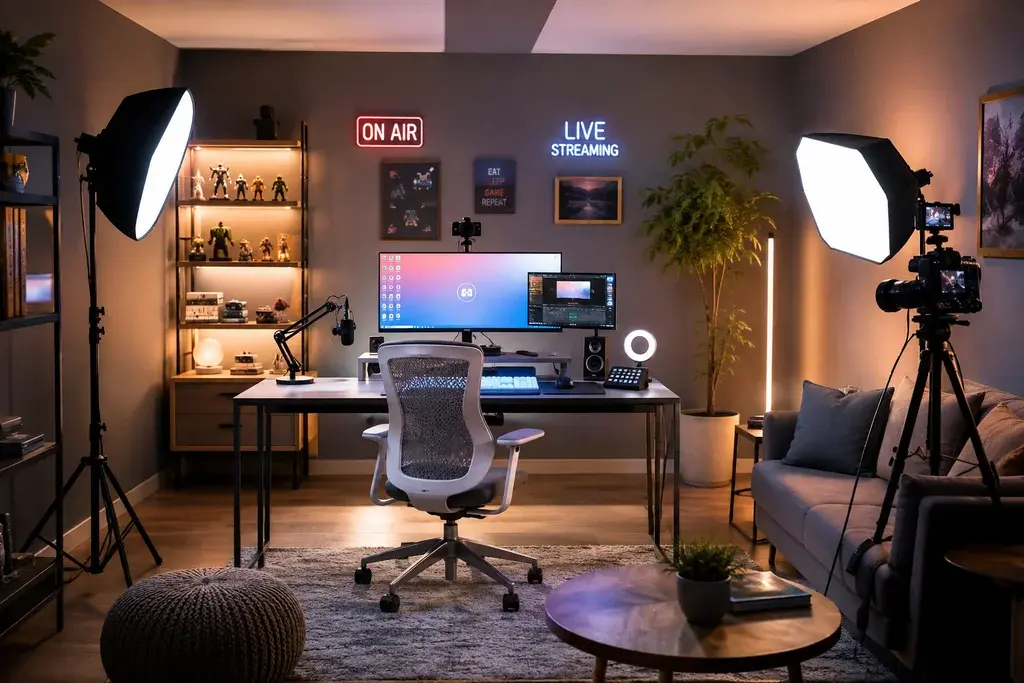
เลือกพื้นหลังให้เข้ากับคอนเทนต์
- ชั้นหนังสือและของตกแต่งเนื้อนุ่ม → เหมาะกับ Just Chatting และ Storytelling
- Acoustic Panel หรือโฟม → เหมาะกับ Singing Streamer
- RGB หรือไฟ LED → เหมาะกับ Performance Stream
- พื้นที่สะอาดและเรียบง่าย → ใช้ได้กับการไลฟ์หลากหลายรูปแบบ
อีกหนึ่งเรื่องที่ควรระวังคือ ไม่ควรนั่งโดยมีหน้าต่างอยู่ด้านหลังโดยตรง ควรวางหน้าต่างไว้ด้านหน้าหรือด้านข้างของตัวเราแทน
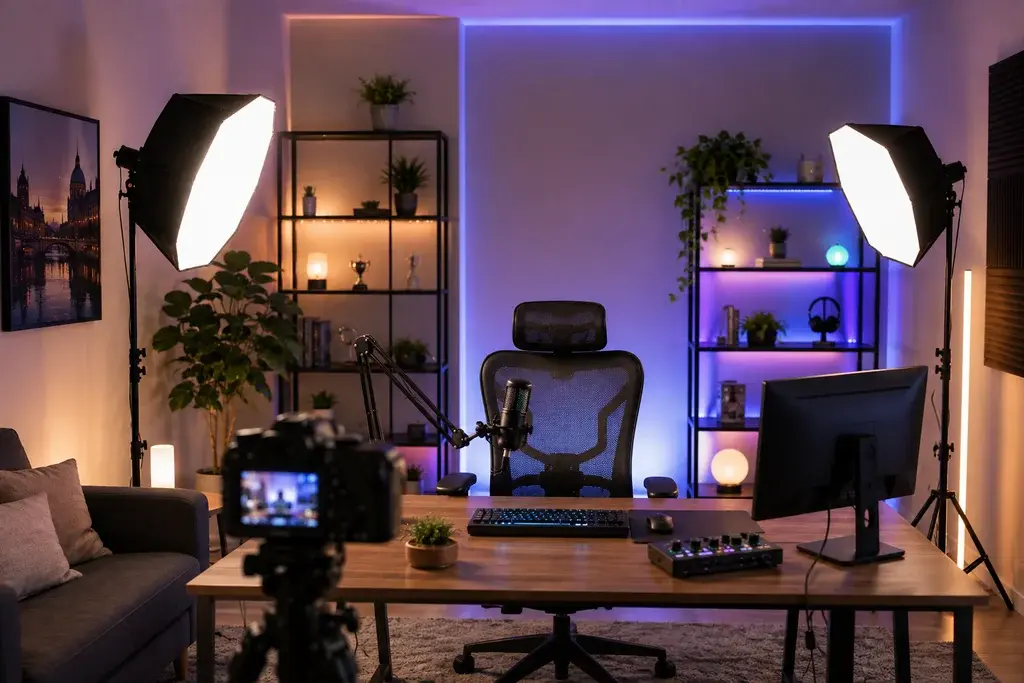
Step 2: จัดตำแหน่งกล้องและไฟ
สำหรับการไลฟ์ที่ต้องการภาพคมชัดและจัดเฟรมได้สะดวก Hollyland Lyra เป็นตัวเลือกที่ช่วยลดขั้นตอนในการตั้งค่ากล้อง โดยมีภาพ 4K และระบบจัดเฟรมด้วย AI ที่ทำงานอยู่เบื้องหลัง ทำให้สามารถโฟกัสกับการแสดงหรือการพูดคุยได้มากขึ้น
สำหรับครีเอเตอร์สาย Entertainment ที่ต้องการกล้องสำหรับใช้งานในบ้านโดยไม่ต้องตั้งค่าซับซ้อน การจัดระบบกล้องจึงสามารถเริ่มจากพื้นฐานต่อไปนี้
ตำแหน่งกล้อง
- ติดตั้งกล้องให้อยู่ในระดับสายตาหรือสูงกว่าสายตาเล็กน้อย เพื่อให้ได้มุมที่ดูเป็นธรรมชาติ
- สำหรับการพูดคุยหรือสัมภาษณ์ ควรเว้นระยะประมาณ 1.5–2 เมตร
- หากเป็นการร้องเพลง สามารถจัดเฟรมให้กว้างขึ้นเล็กน้อย
- ควรใช้ขาตั้งกล้องเสมอ เพราะแม้กล้องจะสั่นเพียงเล็กน้อย ก็สามารถทำให้ภาพดูไม่เป็นมืออาชีพได้
การจัดไฟสำหรับไลฟ์
Key Light — ไฟหลัก
วางไฟทำมุมประมาณ 45 องศาจากด้านใดด้านหนึ่ง และอยู่สูงกว่าระดับสายตาเล็กน้อย สำหรับมือใหม่สามารถใช้ Ring Light ได้ ส่วน LED Panel สามารถช่วยให้ได้ลุคที่ดูเป็นมืออาชีพมากขึ้น
Fill Light — ไฟเติม
สามารถเพิ่มไฟอีกหนึ่งดวงที่ฝั่งตรงข้าม โดยใช้แสงที่นุ่มกว่า เพื่อช่วยลดเงาที่แข็งบนใบหน้า
Background Light — ไฟด้านหลัง
สามารถใช้ไฟ LED สีต่าง ๆ ด้านหลังเพื่อเพิ่มบรรยากาศ โดยเฉพาะการไลฟ์ร้องเพลงและ Performance
สิ่งสำคัญคือควรเลือกอุณหภูมิสีของไฟให้ไปในทิศทางเดียวกัน เพื่อให้ภาพที่ได้จากกล้องดูสม่ำเสมอ
Step 3: แกะกล่องและเปิดใช้งาน MELO P1
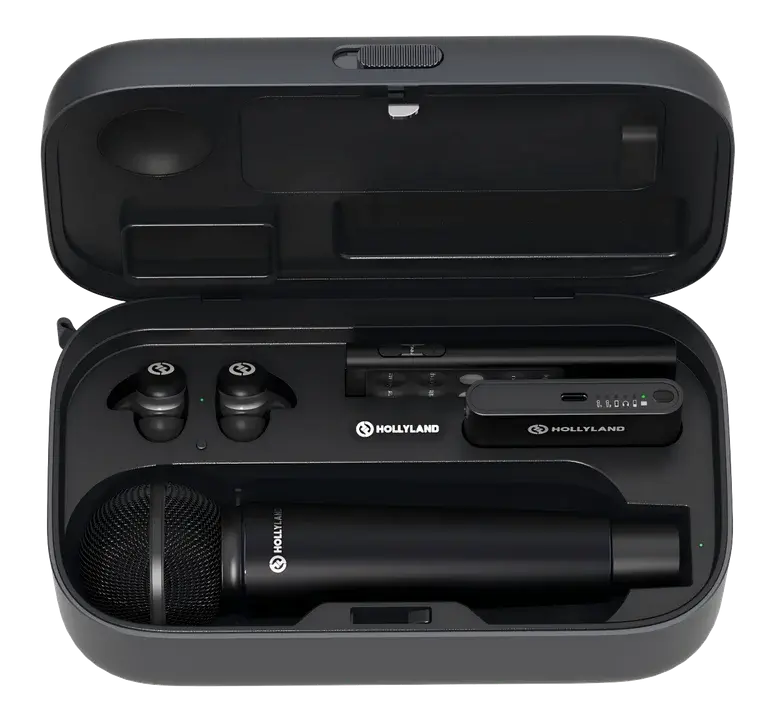
MELO P1 Combo ประกอบด้วย
- Wireless Handheld Microphone
- Smart Audio Mixe
- TWS Monitoring Earphones
- Bluetooth Remote
- Charging Case ความจุ 5000mAh
ตัวเคสสามารถชาร์จอุปกรณ์ทั้งหมดได้ ยกเว้นรีโมต
การตั้งค่าครั้งแรก
- ลอกฟิล์มป้องกันออกจากจุดสัมผัสสำหรับชาร์จของอุปกรณ์ทั้งหมด ยกเว้นรีโมต
- วางอุปกรณ์กลับเข้าไปในเคส
- ปิดฝาและรอประมาณ 5 วินาที
- เปิดเคสอีกครั้ง อุปกรณ์ทั้งหมดจะ Auto-Pair กับ Smart Audio Mixer จากโรงงาน
เลือก Capsule ของไมโครโฟนให้เหมาะกับการไลฟ์ในบ้าน
MELO P1 มาพร้อม Microphone Capsule ทั้งแบบ Condenser และ Dynamic โดยสามารถเปลี่ยน Capsule ได้ด้วยการหมุนท่อโลหะด้านนอกและด้านในตามเข็มนาฬิกาเพื่อถอดออก และหมุนทวนเข็มนาฬิกาเพื่อขันกลับหลังจากเปลี่ยน Capsule แล้ว
Condenser
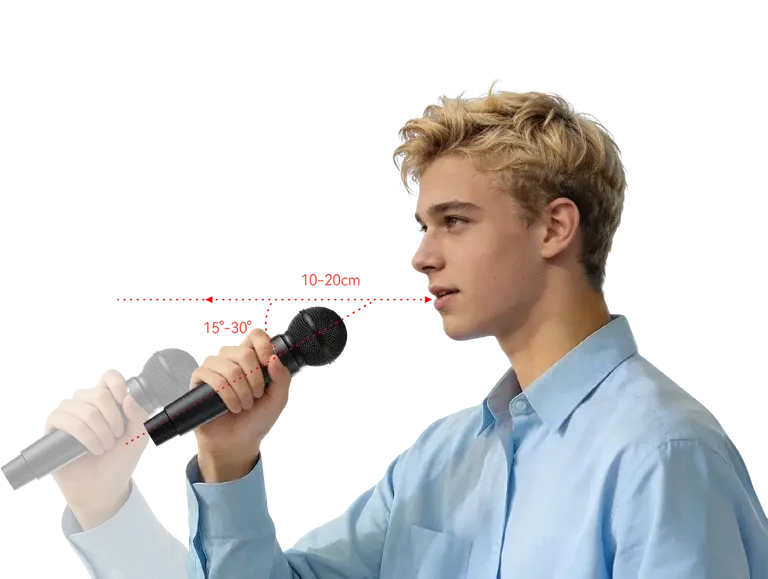
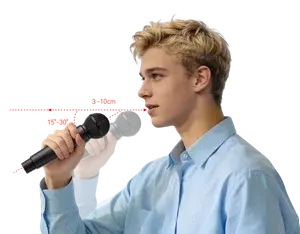
เหมาะกับพื้นที่ในบ้านที่มีเสียงรบกวนน้อย เนื่องจากมีความไวในการรับเสียงสูง จึงสามารถเก็บรายละเอียดเสียงร้องได้แม้ใช้ระดับเสียงที่เบา ควรถือไมโครโฟนห่างจากปากประมาณ 1 กำปั้น และเอียงไมโครโฟนลงประมาณ 15°–30°
Dynamic
เหมาะกับสถานการณ์ที่ไม่สามารถกำจัดเสียงรบกวนรอบข้างได้ทั้งหมด ควรถือไมโครโฟนห่างจากปากประมาณ 2 นิ้วมือถึง 1 กำปั้น
และเอียงลงประมาณ 15°–30°
ตั้งค่า Monitoring Earphones ก่อนเริ่มไลฟ์
ควรใส่หูฟัง Monitoring ตั้งแต่ช่วงเตรียมระบบไปจนจบการไลฟ์ เพราะหากไม่มี Monitoring อาจไม่ทันสังเกตปัญหา เช่น ระดับเสียงตก เสียงรบกวนที่เกิดขึ้นโดยไม่คาดคิด หรือ Preset ที่ตั้งค่าไม่เหมาะสม หูฟังจะเข้าสู่ Wireless Monitoring Mode เป็นค่าเริ่มต้น โดยมีไฟแสดงสถานะสีขาว เชื่อมต่อกับ Mixer ผ่านระบบ 2.4G และมีระยะการใช้งานสูงสุด 60 เมตร ระบบจะส่งเสียงที่ผ่านการประมวลผลทั้งหมดมาให้ Monitoring โดยมี Latency ต่ำ
Step 4: เชื่อมต่อ MELO P1 กับอุปกรณ์สำหรับไลฟ์
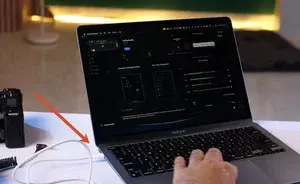
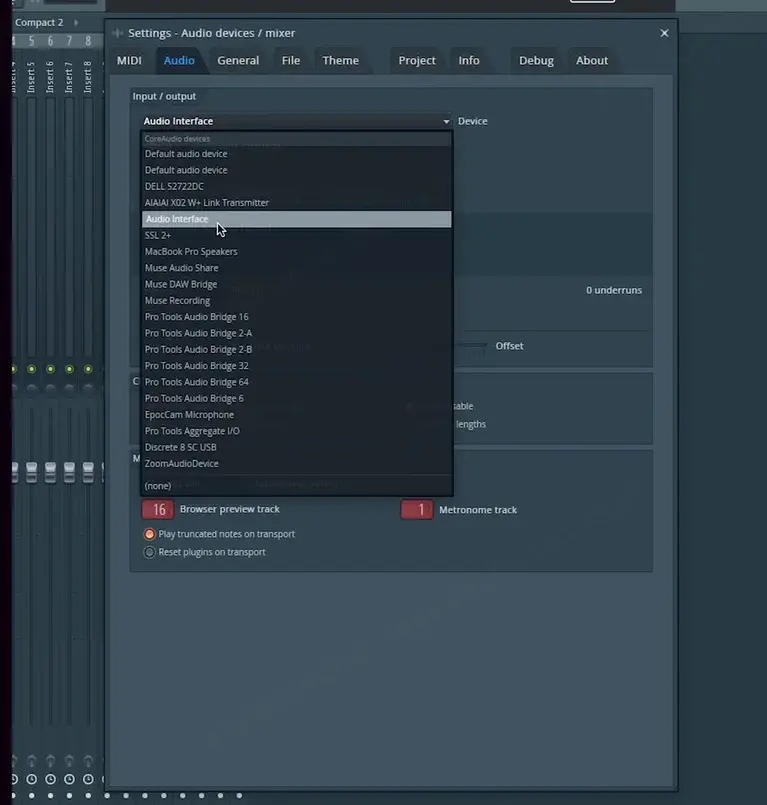
หากไลฟ์ผ่านคอมพิวเตอร์ด้วย OBS หรือ TikTok LIVE Studio เชื่อมต่อพอร์ต USB-C ด้านบนของ Smart Audio Mixer เข้ากับคอมพิวเตอร์ จากนั้นเข้าไปที่ Streaming Software และเลือก “Audio Interface” เป็นทั้ง Audio Input และ Audio Output ตั้งระดับเสียงในซอฟต์แวร์ไว้ที่ 100% เพราะการจัดการ Gain ทั้งหมดจะทำผ่าน MELO P1
สำหรับ TikTok LIVE Studio
ให้ปิดสวิตช์ Background Music ใน Audio Mixer Panel เพื่อป้องกัน Backing Track สร้าง Echo Loop ภายในห้องไลฟ์
หากไลฟ์ผ่าน Smartphone
เชื่อมต่อ MELO P1 ผ่าน USB-C แอปสำหรับไลฟ์จะตรวจจับ Mixer เป็นอุปกรณ์เสียงเริ่มต้นโดยอัตโนมัติ
สำหรับสายร้องเพลงที่ใช้ Backing Track
บนโทรศัพท์ที่ใช้เปิด Backing Track ให้เข้าไปที่ Bluetooth Settings และเชื่อมต่อกับ “MELO P1” สำหรับ Android สามารถนำพื้นที่ NFC ของโทรศัพท์ไปแตะกับ Mixer เพื่อเชื่อมต่อได้ทันที จากนั้นเปิดเพลงและตรวจสอบว่า BGM Meter ขยับใน HollyAudio App
ข้อควรรู้สำหรับ macOS
ไม่ควรใช้ Mac เครื่องเดียวกันสำหรับการบันทึกเสียงและเปิด Backing Track พร้อมกัน เพราะอาจเกิดปัญหาด้าน Audio Routing ได้ยากต่อการหลีกเลี่ยง หากใช้ Mac สำหรับการไลฟ์ ควรใช้โทรศัพท์แยกสำหรับเปิด Backing Track
Step 5: ตั้งค่า HollyAudio App
ดาวน์โหลด HollyAudio App ได้บน
- iOS 12.0 ขึ้นไป
- Android 8.0 ขึ้นไป
จาก App Store หรือ Google Play
การเชื่อมต่อมี 2 รูปแบบ
1. Wired Connection
เป็นวิธีที่แนะนำสำหรับการตั้งค่าระบบทั้งหมด เชื่อมต่อโทรศัพท์เข้ากับพอร์ต USB-C ด้านข้างของ Mixer จากนั้นเปิดแอป แอปจะตรวจจับ Mixer โดยอัตโนมัติ การเชื่อมต่อแบบนี้สามารถเข้าถึงฟีเจอร์ทั้งหมด รวมถึง Fine-Tune Mode
2. Wireless Bluetooth
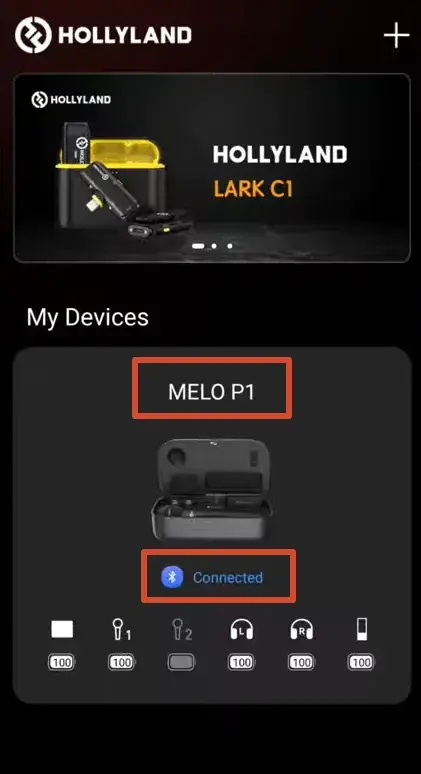
เหมาะสำหรับการปรับค่าระหว่างไลฟ์ เปิดแอป → กด “+” → เลือก MELO P1 → กด “Bluetooth Connection” → จากนั้นเชื่อมต่อกับ “MELO APP” อย่างไรก็ตาม Fine-Tune จะไม่สามารถใช้งานผ่าน Bluetooth ได้
Workflow ที่แนะนำ
ใช้การเชื่อมต่อแบบ Wired เพื่อตั้งค่าทั้งหมดให้เรียบร้อยก่อนเริ่มไลฟ์ จากนั้นเมื่อพร้อมไลฟ์ ให้เปลี่ยนพอร์ต USB-C ด้านบนไปเชื่อมต่อกับอุปกรณ์ Streaming ระหว่างไลฟ์สามารถใช้ Bluetooth หรือ Physical Remote เพื่อปรับค่าต่าง ๆ ได้
Step 6: ใช้ Record for Preview เพื่อเช็กเสียงก่อนเริ่มไลฟ์
ก่อนกด Live สามารถใช้ฟีเจอร์ Record for Preview เพื่อประเมินเสียงจากการบันทึกเสียงของตัวเองจริง ๆ แทนการคาดเดา
วิธีใช้งาน:
- เข้าแอปและเลือก “Record for Preview”
- กด Start Recording
- ร้องเพลงหรือพูดตามปกติประมาณ 30–60 วินาที จะใช้ Backing Track หรือไม่ใช้ก็ได้
- กด Done
- กด Play เพื่อเปิดเสียงที่บันทึกไว้แบบ Loop
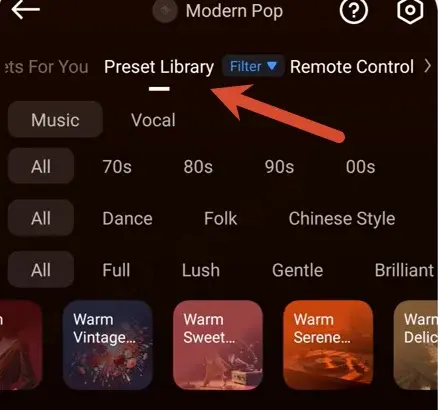
- เข้าไปที่ Preset Library ระหว่างที่เสียงกำลังเล่น
- ทดลองกด Preset ต่าง ๆ เพื่อฟังว่าเสียงแต่ละแบบเป็นอย่างไรผ่าน Monitoring Earphones
ฟีเจอร์นี้จะทำงานเฉพาะตอนที่โทรศัพท์เชื่อมต่อกับ USB-C ด้านบนของ Mixer
ดังนั้นควรจัดการเรื่อง Preset และระดับเสียงทั้งหมดให้เสร็จในขั้นตอนนี้ ก่อนเปลี่ยนพอร์ตไปเชื่อมต่อกับ Streaming Device การใช้วิธีนี้ช่วยลดความคลาดเคลื่อนจากการฟังเสียงตัวเองขณะร้องเพลงแบบสด ๆ ซึ่งอาจได้รับอิทธิพลจาก Bone-Conduction และทำให้สามารถประเมินเสียงที่ผู้ชมจะได้ยินได้แม่นยำขึ้น
Step 7: เลือกและ Fine-Tune Voice Preset
HollyAudio App มีพื้นที่สำหรับเลือก Preset หลายรูปแบบ
Hot รวม Preset ที่กำลังเป็นที่นิยม และมีความแตกต่างของเสียงที่ชัดเจน เหมาะสำหรับการทดลองเปรียบเทียบเสียงแบบรวดเร็ว
Library มี Preset ที่จัดทำขึ้นในรูปแบบมืออาชีพจำนวนหลายร้อยรายการ และสามารถกรองตาม Keyword ของสไตล์ได้
My Presets ใช้สำหรับบันทึก Preset ที่ชื่นชอบ เพื่อเรียกใช้งานได้ทันทีระหว่างไลฟ์
Preset ที่เหมาะกับรูปแบบครีเอเตอร์
| ประเภทครีเอเตอร์ | สิ่งที่ควรมองหา |
| Singing Streamer | Reverb ระดับกลางถึงสูง, Stage Presence, ลองสไตล์ Ballad หรือ Gospel |
| Just Chatting | Reverb ต่ำ, เพิ่ม Mid-Presence, Preset สไตล์ Warm Broadcast |
| Storytelling | Preset ที่มีบรรยากาศ และปรับ Reverb ได้สำหรับเปลี่ยนอารมณ์ |
| Talk Show | เสียงร้องแบบ Clean และ Dry พร้อมเพิ่มความชัดเจนของ High Frequency |
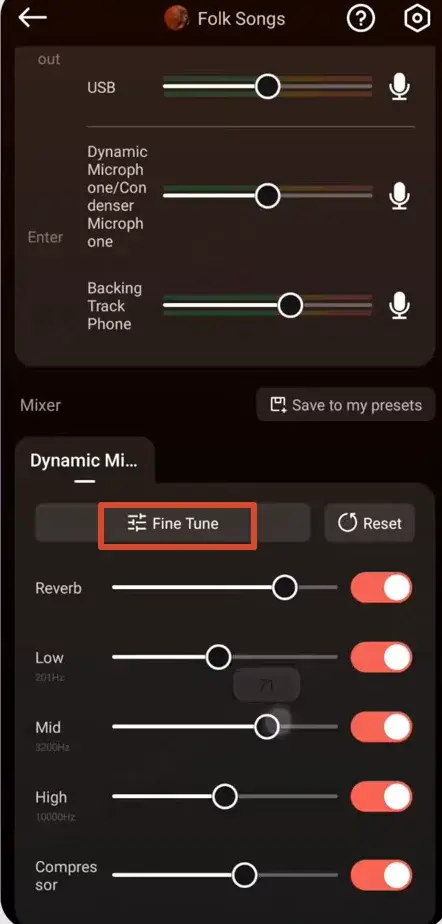
ถ้าต้องการควบคุมเสียงมากขึ้น สามารถเลือก “Fine-Tune” เพื่อเข้าสู่ระบบประมวลผลเสียงแบบเต็มรูปแบบ ซึ่งประกอบด้วย
- Parametric EQ พร้อม Real-Time Waveform Display
- Full-Band Compression
- Multi-Band Compression
- Reverb
- Sidechain Compression
- Harmonic Saturation
- De-Esser
Step 8: ตั้งค่าเสียงใน OBS
เนื่องจาก MELO P1 จัดการการประมวลผลเสียงส่วนใหญ่ในระดับ Hardware อยู่แล้ว การตั้งค่าใน OBS จึงไม่จำเป็นต้องซับซ้อนเข้าไปที่ Settings → Audio
จากนั้น
- ตั้ง Sample Rate เป็น 48kHz
- ตั้ง Audio Input Device เป็น “Audio Interface”
- เพิ่ม Limiter Filter โดยตั้ง Ceiling ที่ -1 dB
- ระหว่างการใช้งานปกติ ควรให้ Level Meter อยู่ประมาณ -12 dB ถึง -6 dB
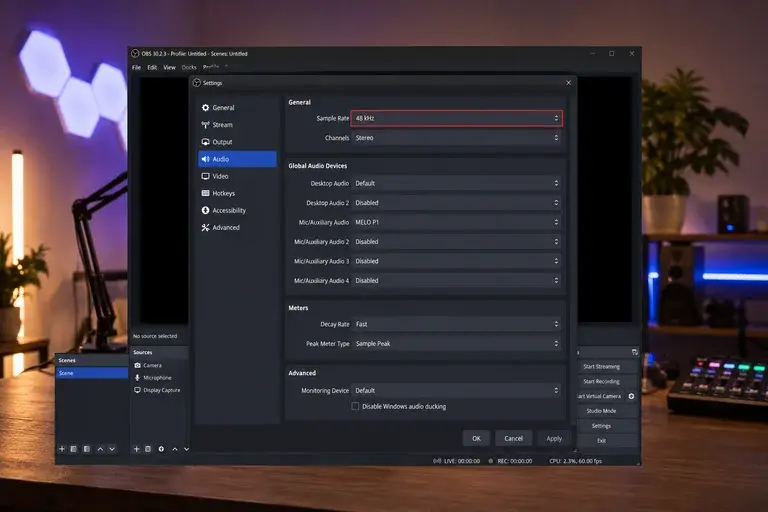
ไม่ควรเพิ่ม OBS Noise Suppression หรือ Compressor เพราะ MELO P1 จัดการส่วนนี้ในระดับ Hardware อยู่แล้ว การประมวลผลเสียงซ้ำอาจทำให้คุณภาพเสียงลดลง
Step 9: เริ่มไลฟ์และจัดการเสียงระหว่างไลฟ์
ก่อนเริ่มไลฟ์
กด Start Streaming ใน OBS แล้วรอประมาณ 10–15 วินาที ก่อนเริ่มพูด ตรวจสอบไฟแสดงสถานะบน Mixer สำหรับ
- Microphone
- Earphones
- Remote
จากนั้นสังเกตการแจ้งเตือนเรื่อง Dropped Frames หากเกิดขึ้นอย่างต่อเนื่อง ให้ลด Bitrate ใน OBS Settings
ระหว่างไลฟ์
ควรใส่ Monitoring Earphones ตลอดการไลฟ์ เพราะเป็นตัวช่วยตรวจสอบคุณภาพเสียงแบบ Real-Time สามารถใช้ Remote เพื่อปรับเสียงระหว่างไลฟ์ได้ เช่น
- ใช้ Reverb Wheel เพื่อปรับบรรยากาศของเสียง
- ใช้ Preset Buttons เพื่อเปลี่ยนเสียงให้เข้ากับ Mood และ Energy ของช่วงนั้น
- ใช้ปุ่ม Ducking ระหว่างช่วงพูดทับเพลง เพื่อให้เสียงพูดเด่นขึ้นและยังได้ยินชัดเจน
ควรเหลือบดู OBS Level Meters เป็นระยะ แต่หากมีความผิดปกติด้านเสียง หูของเราควรช่วยให้สังเกตเห็นปัญหาได้ตั้งแต่ต้น
วิธีสร้าง Engagement โดยไม่ทำให้การไลฟ์สะดุด
สำหรับการอ่าน Chat ระหว่างไลฟ์ ควรวาง Chat ไว้บนหน้าจอที่สองหรือโทรศัพท์ในตำแหน่งที่อยู่ในระดับสายตา เพื่อไม่ต้องก้มมองบ่อย ๆ สำหรับสายร้องเพลง สามารถกำหนดช่วงเวลาสำหรับรับ Song Request แทนการหยุดกลางเพลง เพื่อไม่ให้การแสดงสะดุด นอกจากนี้ยังสามารถใช้ Overlay และ Alert เพื่อแสดงการแจ้งเตือน Follows และ Donations แบบภาพ เพื่อช่วยรับรู้ Interaction จากผู้ชมโดยไม่จำเป็นต้องหยุดสิ่งที่กำลังทำอยู่
วิธีแก้ปัญหาที่พบบ่อยในการไลฟ์สดในบ้าน
เสียงพูดมีเสียงก้องหรือฟังดูโปร่งเกินไป
สาเหตุ:
ภายในห้องมีพื้นผิวแข็งและสะท้อนเสียงมากเกินไป
วิธีแก้ไข:
- เพิ่มพรม ผ้าม่าน และเฟอร์นิเจอร์เนื้อนุ่มเพื่อช่วยดูดซับเสียงสะท้อน
- ขยับเข้าใกล้ไมโครโฟน เพราะระยะใกล้ช่วยลดปริมาณเสียงจากห้องที่ถูกไมโครโฟนรับเข้าไป
- หากจำเป็น สามารถไลฟ์ในตู้เสื้อผ้าที่มีเสื้อผ้าแขวนอยู่รอบ ๆ ได้ เพราะสามารถช่วยเรื่องเสียงได้
- หากใช้ MELO P1 ให้ลดระดับ Reverb ของ Preset ที่กำลังใช้งานผ่าน HollyAudio App หรือ Remote
มีเสียงรบกวนจากพื้นหลังมากเกินไป
สาเหตุ:
เสียงจากระบบปรับอากาศ เครื่องใช้ไฟฟ้า การจราจร หรือพัดลมคอมพิวเตอร์ถูกไมโครโฟนรับเข้าไป
วิธีแก้ไข:
- ปิดเครื่องใช้ไฟฟ้าที่ไม่จำเป็นก่อนเริ่มไลฟ์
- ปิดหน้าต่างและประตู
- MELO P1 มีระบบ AI Noise Cancellation ที่มีความลึก 25dB สำหรับจัดการเสียงรบกวนพื้นหลังที่เกิดขึ้นอย่างต่อเนื่อง โดยสามารถตรวจสอบให้แน่ใจว่าเปิดใช้งานอยู่ใน HollyAudio App
- ใน OBS สามารถเพิ่ม Noise Suppression Filter เพื่อช่วยลดเสียงรบกวนเพิ่มเติมในระดับ Software
เสียงไมโครโฟนเบาเกินไป
สาเหตุ:
Input Gain ต่ำเกินไป หรือไมโครโฟนอยู่ห่างจากปากมากเกินไป
วิธีแก้ไข:
- เพิ่ม Input Gain ใน Mixer หรือ HollyAudio App
- ถือหรือจัดตำแหน่งไมโครโฟนให้ใกล้ปากมากขึ้น
- ตรวจสอบใน OBS ว่าเลือก Mixer เป็น Audio Source แล้ว ไม่ใช่ไมโครโฟน Built-in ของคอมพิวเตอร์
FAQ คำถามที่พบบ่อยเกี่ยวกับการไลฟ์ในบ้าน
Wi-Fi หรืออินเทอร์เน็ตแบบสาย แบบไหนเหมาะกับการไลฟ์มากกว่า ?
Wired Ethernet มีความเสถียรมากกว่า โดยเฉพาะการไลฟ์ที่ใช้เวลานาน ส่วน Wi-Fi สามารถใช้งานได้ แต่มีโอกาสได้รับผลกระทบจากสัญญาณรบกวนของอุปกรณ์อื่น ซึ่งอาจทำให้เกิด Dropped Frames
หาก Router อยู่ไกลจากตำแหน่งที่ใช้ไลฟ์ สามารถพิจารณาใช้สาย Ethernet โดยตรง หรือใช้ Wi-Fi Extender
จำเป็นต้องใส่ Monitoring Earphones ตลอดเวลาที่ไลฟ์หรือไม่?
แนะนำอย่างมาก โดยเฉพาะสำหรับผู้ที่เพิ่งเริ่มต้น เพราะหูของเราเป็นตัวตรวจสอบคุณภาพแบบ Real-Time หากระดับเสียงลดลง มีเสียงรบกวนเข้ามา หรือ Effect ที่ใช้ฟังดูผิดปกติ ก็สามารถได้ยินและแก้ไขได้ทันที แทนที่จะรอให้ผู้ชมเข้ามาแจ้งใน Chat
ควรไลฟ์ผ่านโทรศัพท์หรือคอมพิวเตอร์?
โทรศัพท์เป็นวิธีที่เริ่มต้นได้ง่ายกว่า เพียงเชื่อมต่อไมโครโฟน เปิด Streaming App และเริ่มไลฟ์ได้โดยแทบไม่ต้องตั้งค่ามาก
ส่วนคอมพิวเตอร์ที่ใช้ OBS จะมีความยืดหยุ่นมากกว่า ทั้งการเปลี่ยน Scene, Overlay และการจัดการ Audio จากหลายแหล่ง
ทั้งสองรูปแบบสามารถใช้งานได้ และสามารถเริ่มต้นจากอุปกรณ์ที่มีอยู่แล้ว
สามารถอ่าน Chat และทำการแสดงไปพร้อมกันได้หรือไม่?
สามารถทำได้ แต่ควรจัดระบบให้เหมาะสม วาง Chat ไว้บนหน้าจอที่สองหรือโทรศัพท์ในระดับสายตาตามธรรมชาติ แทนการก้มมอง สำหรับ Singing Streamer สามารถกำหนดช่วงเวลาสำหรับรับ Song Request แทนการหยุดกลางเพลง เพื่อให้ประสบการณ์ของผู้ชมต่อเนื่องมากขึ้น
ต้องมีผู้ติดตามจำนวนมากก่อนเริ่มไลฟ์หรือไม่?
ไม่จำเป็นต้องรอให้มีผู้ติดตามจำนวนมากก่อนเริ่มไลฟ์ แม้จะมีผู้ติดตามเป็นศูนย์ก็สามารถเริ่มต้นได้ การไลฟ์เป็นทักษะที่พัฒนาขึ้นจากการลงมือทำ ทั้งการทำความคุ้นเคยกับอุปกรณ์ การหา Rhythm ของตัวเอง และการเรียนรู้วิธีรับมือกับปัญหาที่อาจเกิดขึ้นระหว่างไลฟ์การรอจนรู้สึกว่า “พร้อม” อาจทำให้ไม่ได้เริ่มต้นเสียที
พร้อมเริ่มไลฟ์มากกว่าที่คิด
การไลฟ์สดในบ้านไม่ได้ขึ้นอยู่กับการมีอุปกรณ์ที่แพงที่สุด แต่เป็นเรื่องของการเข้าใจพื้นฐานและจัดทุกอย่างให้ถูกลำดับ ตั้งแต่ ห้องที่ใช้ไลฟ์ ระบบเสียง การ Monitoring ไปจนถึงเครื่องมือที่ใช้ควบคุมเสียงระหว่างไลฟ์
สำหรับสาย Entertainment ที่ต้องการไลฟ์ร้องเพลง พูดคุย เล่าเรื่อง หรือทำ Performance เสียงถือเป็นส่วนสำคัญของการแสดง การตั้งค่าเสียงให้เรียบร้อยก่อนเริ่มไลฟ์ การ Monitoring แบบ Real-Time และการใช้เครื่องมืออย่าง MELO P1 Remote เพื่อปรับบรรยากาศของเสียงระหว่างการไลฟ์ สามารถช่วยให้การจัดการเสียงเกิดขึ้นได้โดยไม่ต้องหยุดช่วงเวลาที่กำลังนำเสนอ
เริ่มจากการจัดห้อง เตรียมอุปกรณ์ ทดสอบเสียง ตั้งค่าระบบ แล้วเริ่มไลฟ์ในรูปแบบที่เป็นตัวเอง