
วันนี้เรามาพูดถึงวิธีการอัปเดตเฟิร์มแวร์ของไมค์ไวเลส Hollyland Lark M2 กัน เพราะการอัปเดตเฟิร์มแวร์เป็นสิ่งสำคัญที่จะช่วยให้อุปกรณ์ของเราทำงานได้อย่างมีประสิทธิภาพและมีฟีเจอร์ใหม่ๆ มาใช้งาน มาดูกันว่าต้องทำยังไงบ้าง
ทำไมการอัปเดตเฟิร์มแวร์จึงมีความสำคัญ
แก้ไขข้อบกพร่อง
เช่นเดียวกับซอฟต์แวร์อื่นๆ เฟิร์มแวร์อาจมีข้อบกพร่องเล็กน้อยที่อาจส่งผลต่อประสิทธิภาพ การอัปเดตจะช่วยแก้ไขปัญหาเหล่านี้ ทำให้มั่นใจได้ถึงประสบการณ์การใช้งานที่ราบรื่นยิ่งขึ้น
การปรับปรุงประสิทธิภาพ
ผู้ผลิตปรับแต่งเฟิร์มแวร์อย่างต่อเนื่องเพื่อเพิ่มประสิทธิภาพ การอัปเดตอาจนำมาซึ่งการปรับปรุงต่างๆ เช่น อายุการใช้งานแบตเตอรี่ที่ดีขึ้น ระยะการเชื่อมต่อที่ยาวขึ้น และความเสถียรของสัญญาณที่ดีขึ้น
ฟีเจอร์ใหม่
ในบางครั้ง การอัปเดตเฟิร์มแวร์จะปลดล็อกฟีเจอร์ใหม่ๆ ที่น่าตื่นเต้น ซึ่งอาจขยายขีดความสามารถของ Lark M2 ของคุณได้อย่างมาก ตัวอย่างเช่น การอัปเดตเมื่อวันที่ 14 พฤษภาคม 2024 ได้เปิดตัวฟังก์ชัน ‘ดับเบิลคลิกที่ปุ่มเปิด/ปิด เพื่อเปิด/ล็อกปุ่มปรับระดับเสียง’ ซึ่งช่วยเพิ่มความสะดวกในการใช้งาน
การเตรียมการสำหรับการอัปเดต
ตรวจสอบระดับแบตเตอรี่
ตรวจสอบให้แน่ใจว่ากล่องชาร์จ ตัวส่งสัญญาณ และตัวรับสัญญาณทั้งหมดมีแบตเตอรี่เพียงพอ เพราะการอัปเดตที่ถูกขัดจังหวะเนื่องจากแบตเตอรี่หมดอาจทำให้เกิดปัญหาได้
ดาวน์โหลดเฟิร์มแวร์
ไปที่เว็บไซต์อย่างเป็นทางการของ Hollyland โดยเข้าเว็บไซต์ https://www.hollyland.com/download/lark-m2 และดาวน์โหลดเฟิร์มแวร์เวอร์ชันล่าสุด ตรวจสอบให้แน่ใจว่าคุณดาวน์โหลดไฟล์ที่ถูกต้องสำหรับรุ่นเฉพาะของคุณ

เครื่องมือที่จำเป็น
คุณจะต้องมีคอมพิวเตอร์ (Windows หรือ Mac) และสาย USB-C มาตรฐาน
อุปกรณ์ที่จำเป็น
- คอมพิวเตอร์ (Windows หรือ Mac)
- สาย USB to Type-C (สำหรับ Mac อาจใช้สาย Type-C to Type-C ได้)
- ไฟล์เฟิร์มแวร์ที่ดาวน์โหลดมาแล้ว
ข้อควรระวังก่อนการอัปเดต
- หลีกเลี่ยงการอัปเดตเมื่อต้องใช้งานอุปกรณ์ในงานสำคัญ
- ตรวจสอบให้แน่ใจว่าแบตเตอรี่มีเพียงพอสำหรับการอัปเดต
- ต้องอัปเดตทั้งตัวรับสัญญาณ (Receiver), ตัวส่งสัญญาณ (Transmitter) และกล่องชาร์จ (Charging case) เพื่อให้การใช้งานเป็นไปอย่างถูกต้อง
วิธีการอัปเดตเฟิร์มแวร์ HOLLYLAND LARK M2
โดยในบทความนี้เราจะขอยกตัวอย่างการอัปเดต ด้วยคอมพิวเตอร์ ระบบ Mac OS
1. เมื่อเข้าเว็บไซต์ https://www.hollyland.com/download/lark-m2 คลิกที่ LARK M2 Firmware Upgrade
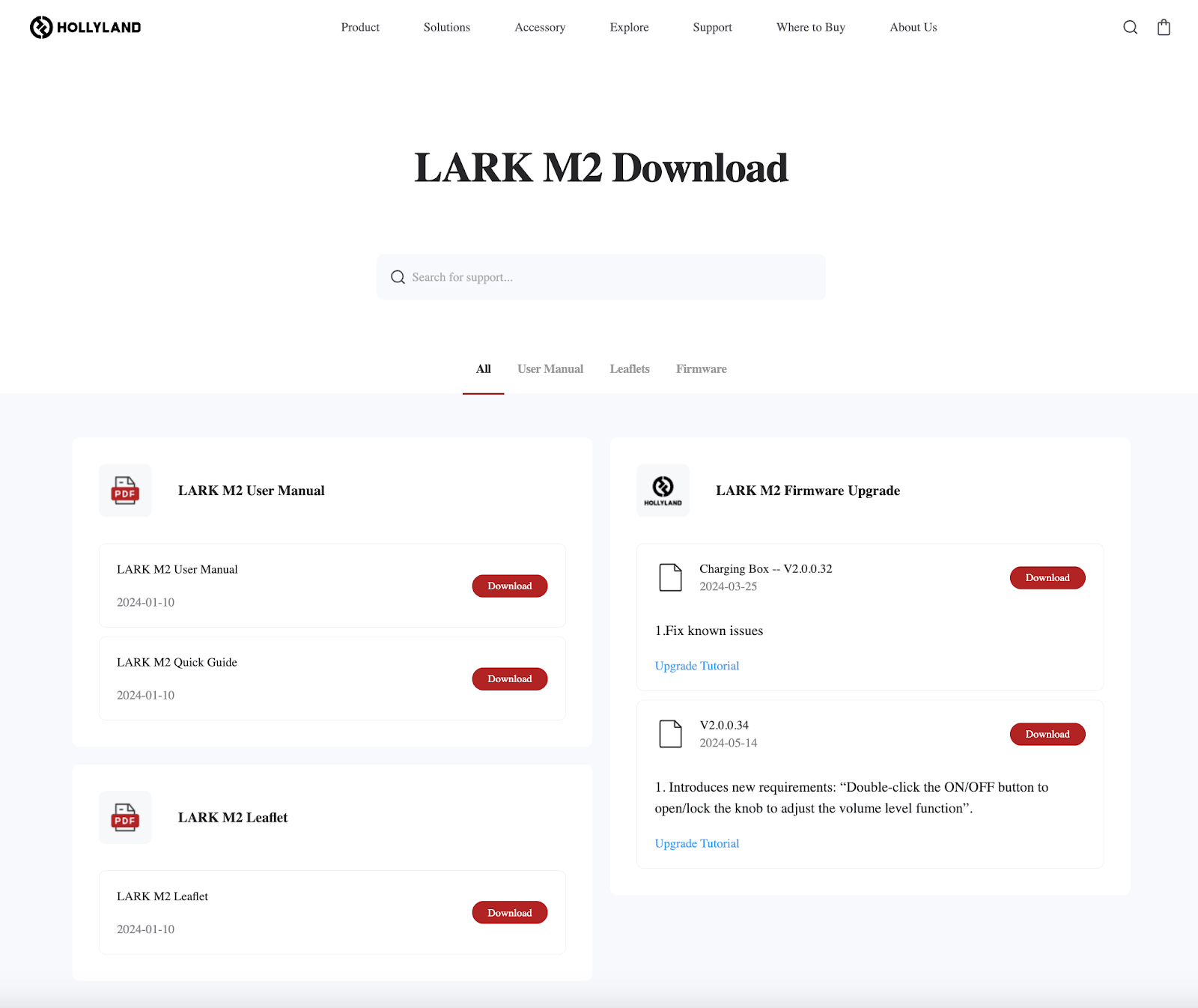
2. จากนั้นไปที่โฟลเดอร์ Download คลิก กด Download
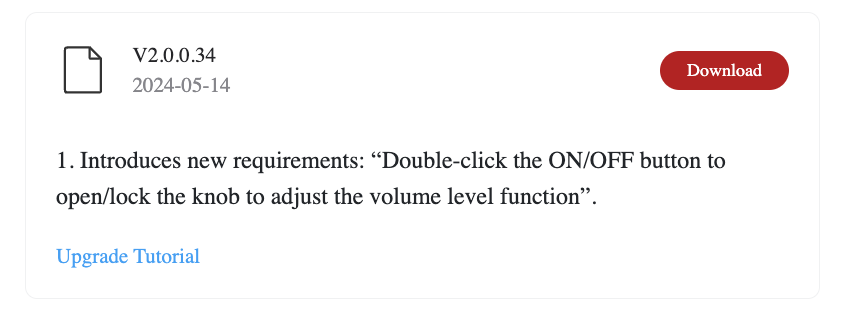
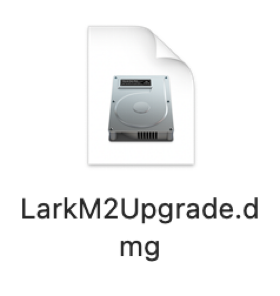
3. เมื่อดาวน์โหลดไฟล์เรียบร้อยแล้ว จากนั้น Double Click เพื่อติดตั้งไฟล์
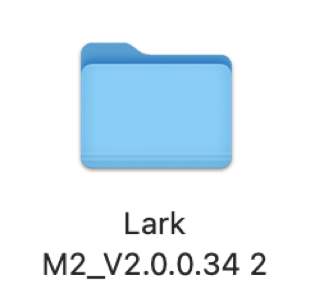
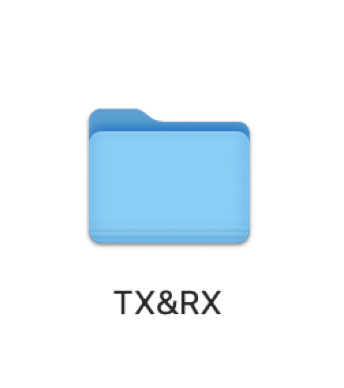
4. Double Click เลือกระบบปฏิบัติการแบบ Mac OS และ Double Click เพื่อติดตั้งไฟล์

5. ย้ายโปรแกรมไปที่ Application
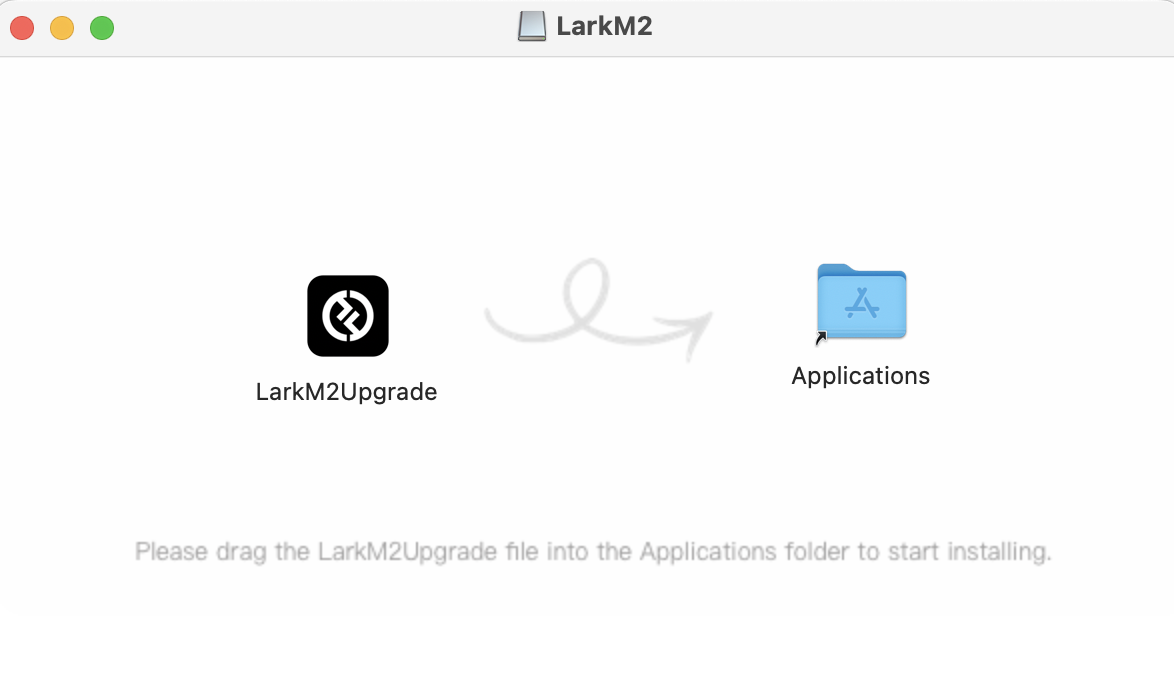
6. จากนั้นให้เข้าตั้งค่าระบบเพื่อ อนุญาต การเปิดใช้งาน โปรแกรม LarkM2Upgrade และคลิกตั้งค่า – เลือก ความเป็นส่วนตัวและความปลอดภัย จากนั้นคลิก “ยืนยันจะเปิด”


7. จากนั้นเปิดโปรแกรม LarkM2Upgrade
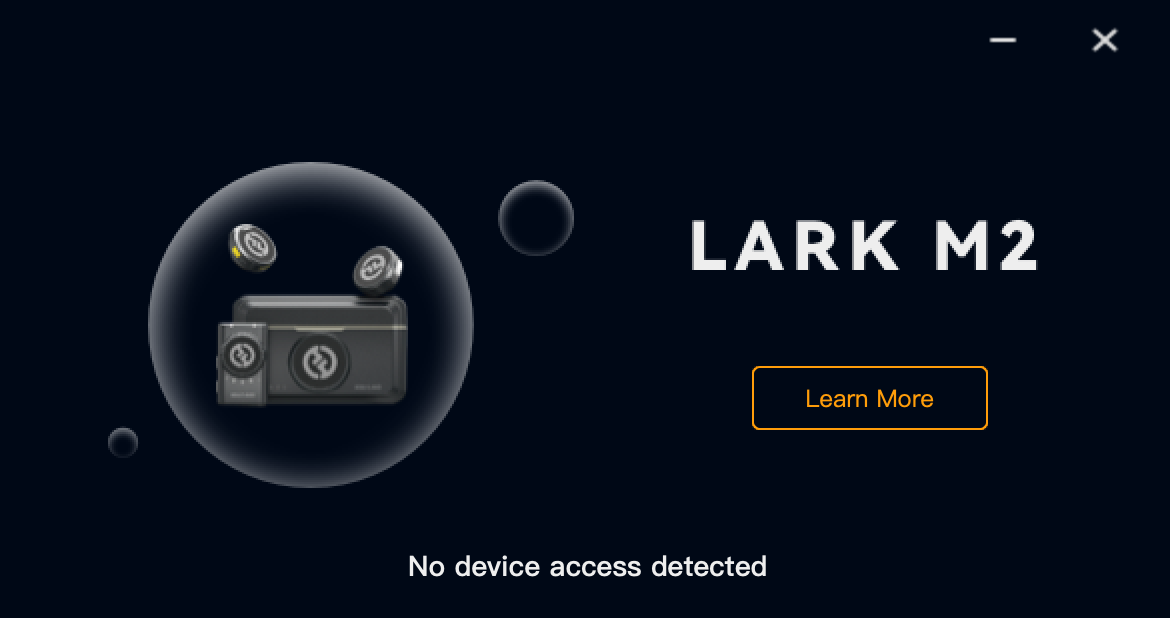
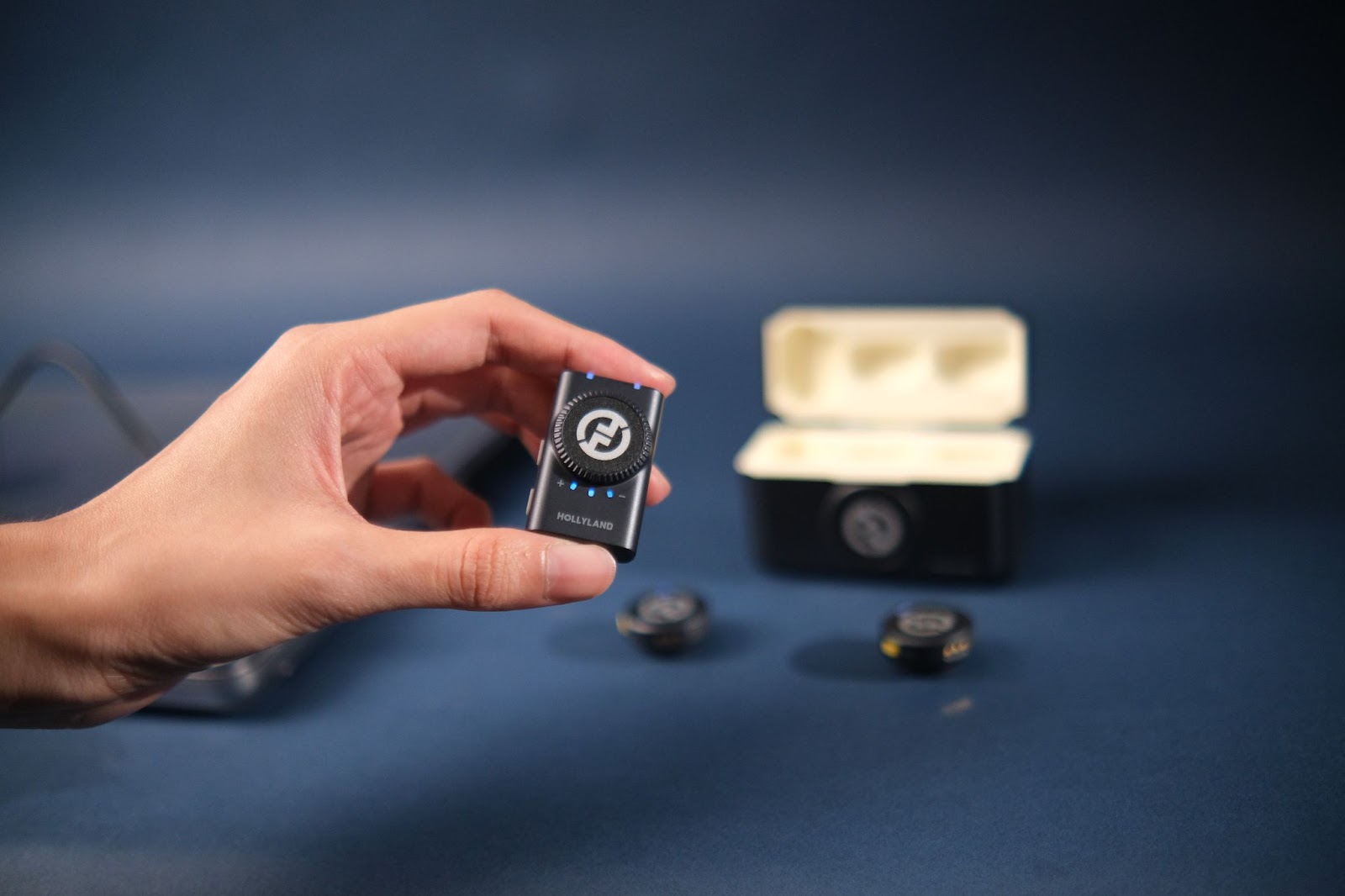
8. เปิดกล่อง นำตัวส่งสัญญาณ (TX) และ ตัวรับสัญญาณ (RX) ออกมาจากกล่อง
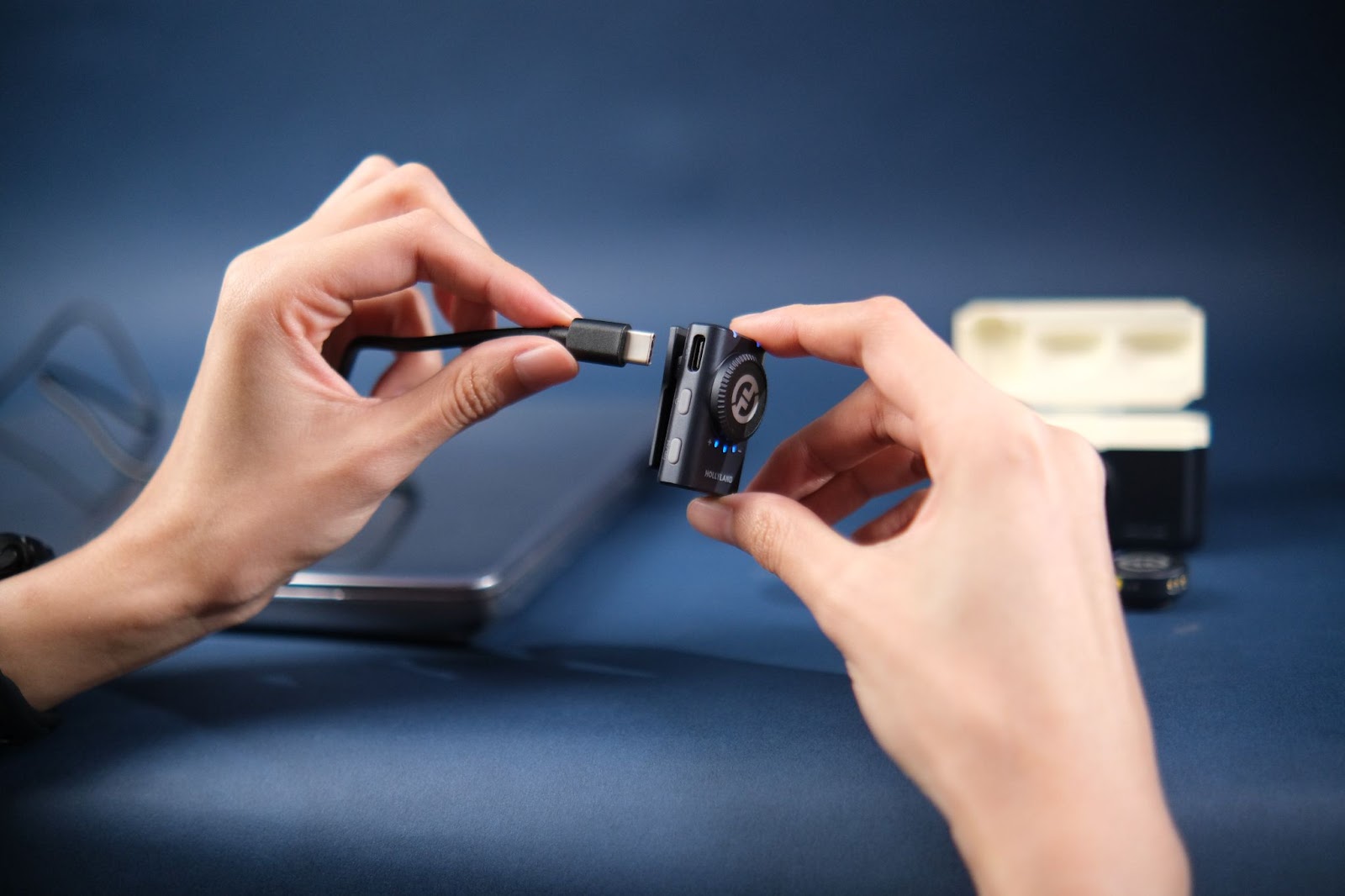
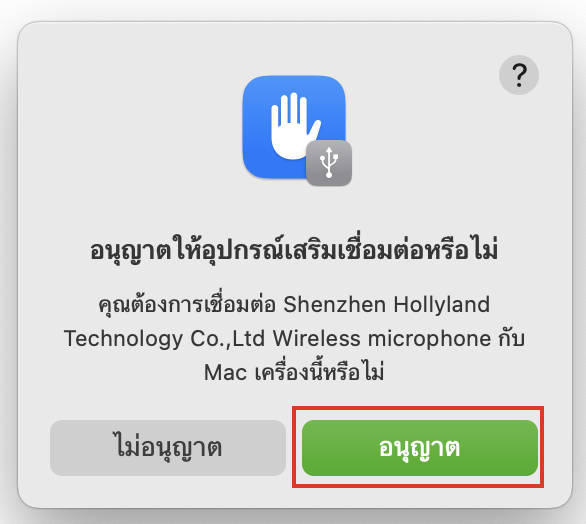
9. เชื่อมต่อสาย USB-C เข้ากับ ตัวรับสัญญาณ (RX) ที่คอมพิวเตอร์ และเลือก “ อนุญาต ”
10. รอสักครู่…โปรแกรมทำการเช็คเฟิร์มแวร์

11. เลือก “ Update ” จากนั้นรอสักครู่.. ตัวโปรแกรมจะอัพเดท RX Mic1 และ Mic2 โดยอัติโนมัติ


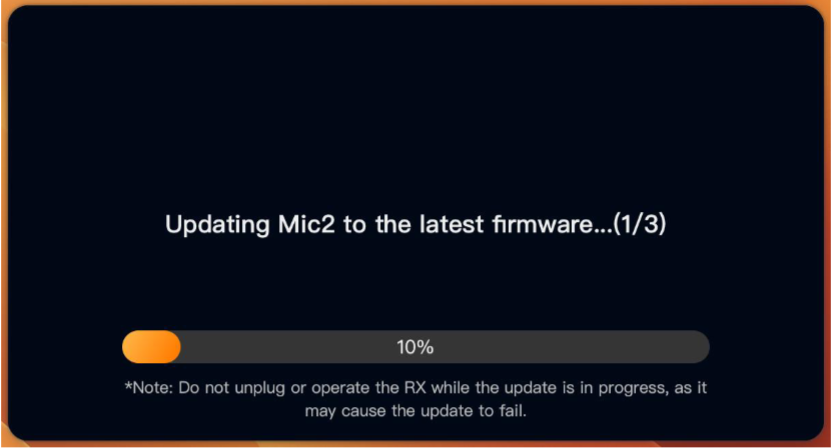


12. หากเสร็จแล้ว จะมีหน้าต่าง “Update Successful” การอัปเดตเสร็จสมบูรณ์

การอัปเดตเฟิร์มแวร์ Lark M2 ไม่ใช่เรื่องน่ากลัวอย่างที่คิดเลยใช่มั้ยล่ะคะ แค่ทำตามขั้นตอนง่ายๆ Lark M2 ของเราก็จะพร้อมใช้งานได้อย่างเต็มประสิทธิภาพแล้ว ถ้าใครมีข้อสงสัยเพิ่มเติมก็สามารถสอบถามได้ที่ Hollyland Thailand