วันนี้พามาเจาะลึกเรื่องราวที่สตรีมเมอร์หลายคนกำลังสงสัยกันอย่างมาก โดยเฉพาะใครที่กำลังใช้งานกล้องเว็บแคมพรีเมียมอย่าง OBSBot Meet 2 ที่โดดเด่นด้วยเซนเซอร์ขนาดใหญ่และระบบ AI Auto Framing รองรับภาพระดับ 4K 30fps และ 1080p 60fps
แต่ประเด็นที่น่าสนใจคือ มีผู้ใช้งานจำนวนไม่น้อยเลยค่ะที่พบว่า แม้จะใช้คอมพิวเตอร์สเปคค่อนข้างสูง แต่เวลาแคสเกมภาพกลับมีอาการสะดุด วันนี้เราจะพาไปหาคำตอบกันค่ะว่า ฮาร์ดแวร์ระดับไหนถึงจะตอบโจทย์การทำงานนี้ได้อย่างสมบูรณ์แบบ
![[info] OBSBOT - Meet 2 - เจาะลึกสเปคคอมพิวเตอร์สตรีมเมอร์ 2026- ใช้กล้อง OBSBot Meet 2 แคสเกมต้องแรงแค่ไหน](https://thedigitalstm.com/wp-content/uploads/2026/06/info-OBSBOT-Meet-2-เจาะลึกสเปคคอมพิวเตอร์สตรีมเมอร์-2026-ใช้กล้อง-OBSBot-Meet-2-แคสเกมต้องแรงแค่ไหน.webp)
1 Case Study : ทำไมคอมสเปคแรงถึงยังภาพกระตุก
เพื่อให้เห็นภาพที่ชัดเจนที่สุด เราลองมาดูเคสการใช้งานจริงที่พบปัญหากันค่ะ ผู้ใช้งานท่านนี้ใช้สเปคเครื่องที่ถือว่าครอบคลุมการเล่นเกมในยุคปัจจุบัน ประกอบไปด้วย
CPU: Intel Core i5-13400F 10 Cores 16 Threads
VGA: NVIDIA GeForce RTX 4060 8GB
RAM: 32 GB DDR4
สิ่งที่เราพบคือ ผู้ใช้งานพยายามตั้งค่าเพื่อลดภาระของเครื่องลงแล้ว ทั้งการปรับความละเอียดเหลือเพียง 1080p 30fps รวมถึงการปิดโหมด Beauty Mode แต่เมื่อนำไปสตรีมเกมอย่าง Valorant ผ่านโปรแกรม OBS ภาพจากกล้องก็ยังเกิดอาการเฟรมดรอปและกระตุกให้เห็นอย่างชัดเจน
จากการวิเคราะห์เชิงลึก สาเหตุหลักมาจาก 2 ส่วนด้วยกันค่ะ
ส่วนแรกคือ ภาระการประมวลผลที่ทับซ้อนกัน เมื่อเราเล่นเกม (เช่น Valorant) ตัว CPU ก็ทำงานหนักอยู่แล้ว ยิ่งเมื่อเราเรียกใช้ภาพผ่าน Virtual Camera ในโปรแกรม OBSBOT Center ซึ่งเป็นการประมวลผลภาพผ่านซอฟต์แวร์ทับซ้อนเข้าไปอีก
จึงไปแย่งทรัพยากรเครื่อง ทำให้ CPU บางเครื่องอาจมีภาระงาน (Load) รวมพุ่งสูงถึง 80-85 เปอร์เซ็นต์ จนเกิดอาการเฟรมดรอปในที่สุด รวมถึงอาจเกิดจากแบนด์วิดท์ของช่อง USB ที่ไม่เพียงพอหากพอร์ตนั้นมีการเชื่อมต่ออุปกรณ์อื่นไว้แน่นจนเกินไป
ส่วนที่สองคือ การใช้ทรัพยากรที่ซ้ำซ้อน การเปิดโปรแกรม OBSBot Center ทิ้งไว้เป็นพื้นหลังตลอดเวลา ส่งผลให้เกิดการดึงพลังงาน CPU ไปใช้เพิ่มอีก 5 ถึง 10 เปอร์เซ็นต์โดยไม่จำเป็น
2 สเปคคอมพิวเตอร์ขั้นต่ำที่แนะนำ Official Recommendation
ทีนี้เรามาดูกันที่ข้อมูลอ้างอิงจากทางแบรนด์กันบ้างค่ะ หากต้องการดึงประสิทธิภาพสูงสุดของกล้อง AI ตัวนี้ให้ออกมาสมูทที่สุดเวลาใช้งานร่วมกับ OBS ทางแบรนด์ระบุสเปคขั้นต่ำที่ควรมีดังนี้ค่ะ
CPU ขั้นต่ำ :
PC: Intel Core i5 Gen 7 ขึ้นไป
Mac: MacBook Pro/Air ปี 2018 (Intel Gen 8) ขึ้นไป หรือตระกูล Apple Silicon (M1, M2, M3)
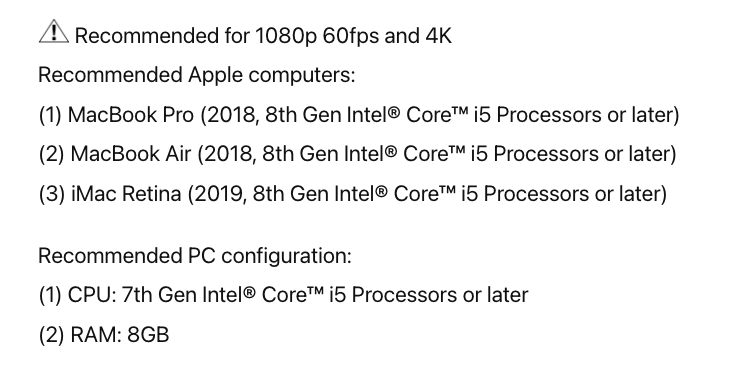
RAM ขั้นต่ำ : ทาง OBSBOT ระบุอย่างเป็นทางการไว้ที่ 8GB
3. ไอเดียการจัดสเปคคอมสตรีมเมอร์ 2026
ระดับขั้นต่ำสำหรับสตรีมเกม (Game Streaming Minimum) :
Core i7-13700 การ์ดจอ: RTX 3050 RAM: 16GB ความละเอียดที่เหมาะสม: Basic 1080p
ระดับความต้องการแนะนำ Recommended CPU :
Ryzen 7 9700X การ์ดจอ: RTX 4070 Super RAM: 32GB ความละเอียดที่เหมาะสม: 4K 30fps Pro
4 Technical Fixes
สำหรับใครที่มีสเปคเครื่องแรงพอแล้วแต่ยังเจอปัญหา ลองนำเทคนิคเหล่านี้ไปปรับใช้กันดูค่ะ รับรองว่าช่วยแก้ปัญหาได้อย่างตรงจุดแน่นอน
ปิดโปรแกรม OBSBot Center เมื่อใช้ OBS :
วิธีแก้ที่เห็นผลชัดเจนและง่ายที่สุดคือ การดึงสัญญาณภาพเข้าโปรแกรม OBS โดยตรงค่ะ โดยในตอนแอด Source ผ่านเมนู Video Capture Device ให้เลือกชื่อกล้อง “OBSBOT Meet 2” ไปเลย แทนที่จะเลือกเป็น “OBSBOT Virtual Camera” วิธีนี้จะลดการประมวลผลซ้อนทับ คืนทรัพยากร CPU กลับมาได้ทันที โดยที่เรายังสามารถเปิดแอป OBSBot Center ย่อไว้เพื่อควบคุมฟีเจอร์ AI หรือการตั้งค่าสีกล้องได้ตามปกติค่ะ
ปิดการใช้งาน Beauty Mode :
หากคุณกำลังสตรีมเกมที่กินสเปคเครื่องค่อนข้างหนัก แนะนำให้ปิด Beauty Mode หรือ Background Blur ในตัวแอปพลิเคชันกล้องค่ะ ซึ่งจะช่วยลดโหลดการทำงานของระบบลงไปได้อีกมาก
การตั้งค่าใน OBS :
แนะนำให้ตั้งค่า Encoder เป็น NVENC AV1 หากใช้การ์ดจอ RTX 40 Series ขึ้นไป (หรือ NVENC H.264 สำหรับรุ่นต่ำกว่า) เพื่อให้การ์ดจอรับจบเรื่องการสตรีม และอย่าลืมปรับ Process Priority ของโปรแกรม OBS ให้เป็นระดับ High เพื่อให้ระบบเทความสำคัญมาที่การสตรีมมิ่งเป็นหลักค่ะ
เทคโนโลยีกล้องเว็บแคมในปี 2026 นั้นล้ำหน้าไปไกลมาก ความฉลาดของ AI ก็มาพร้อมกับความต้องการสเปคเครื่องที่ทรงพลังมากขึ้นด้วยเช่นกันค่ะ หวังว่าข้อมูลเชิงลึกทั้งหมดนี้จะช่วยให้ทุกคนเซ็ตอัประบบสตรีมกันได้ลื่นไหลเต็มประสิทธิภาพที่สุดนะคะ
สอบถามข้อมูลเพิ่มเติมได้ที่ Obsbot Thailand