เชื่อว่าหลายคนที่ทำคอนเทนต์วิดีโอ ทำ YouTube หรือแม้แต่ทำพอดแคสต์ ต้องเคยได้ยินประโยคนี้มาบ้าง “ภาพเบลอ คนดูยังทน แต่ถ้าเสียงแย่ คนดูปิดคลิปทันที” ฟังดูโหด แต่ก็จริงมาก แล้วเราจะรู้ได้ยังไงว่าเสียงที่อัดมา “ดี” หรือ “แย่” โดยที่ไม่ต้องรอไปนั่งเช็กตอนตัดต่อ? คำตอบอยู่ที่การเข้าใจ audio meter และวิธีมอนิเตอร์ระดับเสียงตั้งแต่ตอนถ่ายทำนี่แหละค่ะ
ถึงจุดหนึ่งของคนทำวิดีโอทุกคน จะมาถึงช่วงที่อยากลองปรับเสียงเองแบบ manual ไม่พึ่งโหมด Auto อีกต่อไป แต่ก่อนจะไปถึงจุดนั้น เราต้องรู้จักคำว่า เดซิเบล (dB), พีค (peak), และ waveform กันก่อนค่ะ ไม่งั้นจะงงเอาได้บทความนี้จะพาไปทำความเข้าใจแถบสีเขียวๆ แดงๆ ที่เด้งไปเด้งมาบนหน้าจอกล้องหรือซอฟต์แวร์ตัดต่อ ให้เข้าใจง่ายที่สุด อ่านจบแล้วรับรองว่าเสียงในงานสารคดี หนังสั้น หรือคลิปวิดีโอของคุณจะดูโปรขึ้นแน่นอนค่ะ
Audio Meter คืออะไร และทำไมถึงสำคัญ
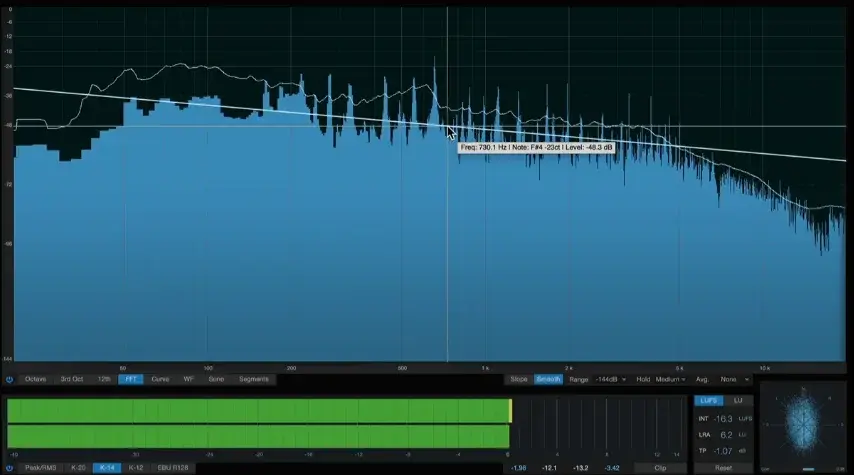
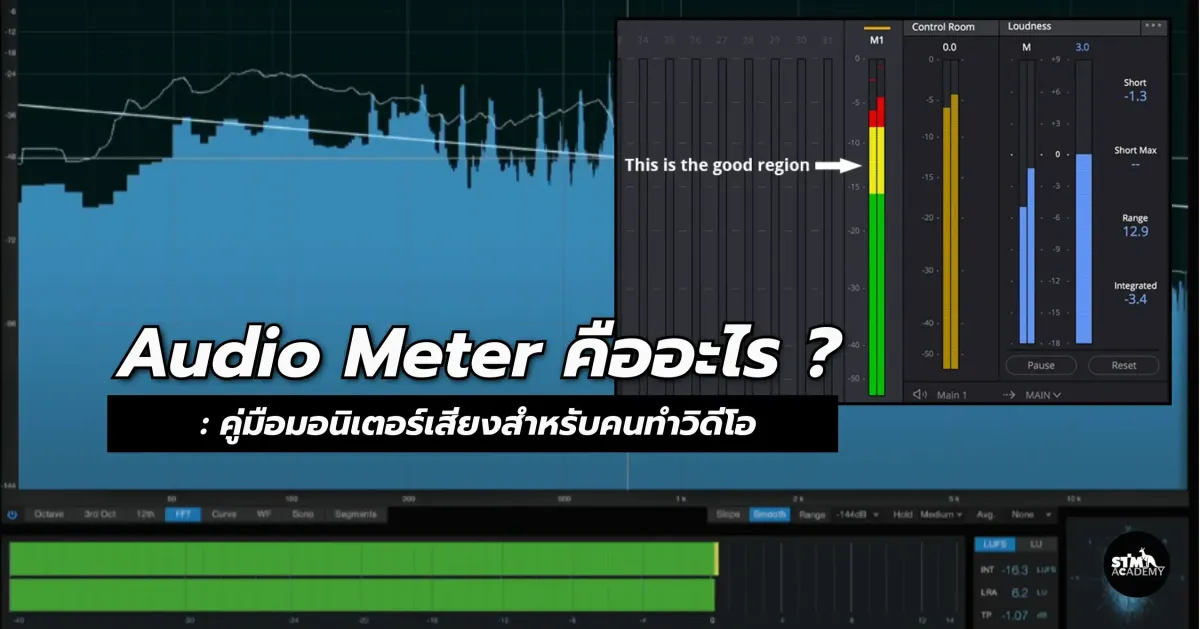
พูดง่ายๆ audio meter ก็คือกราฟที่แสดงให้เห็นว่าสัญญาณเสียงของเราดังแค่ไหน โดยวัดเป็นหน่วยเดซิเบล (dB) ค่ะ หน้าที่หลักของมันคือช่วยป้องกันไม่ให้เสียง “แตก” หรือที่เรียกว่า clipping และช่วยให้ระดับเสียงคงที่ตลอดทั้งคลิป เหตุผลที่เราต้องพึ่งมิเตอร์แทนหูตัวเองก็เพราะ… หูของเรามันปรับตัวเก่ง เวลาฟังเสียงไปนานๆ หูจะค่อยๆ ปรับความรู้สึกจนเราไม่รู้ตัวว่าเสียงมันเบาไปหรือดังไป แต่มิเตอร์ดิจิทัลไม่มีวันโกหกเรา มันบอกระดับที่แท้จริงตรงไปตรงมา
จุดสมดุลระหว่าง “เสียง” กับ “noise”
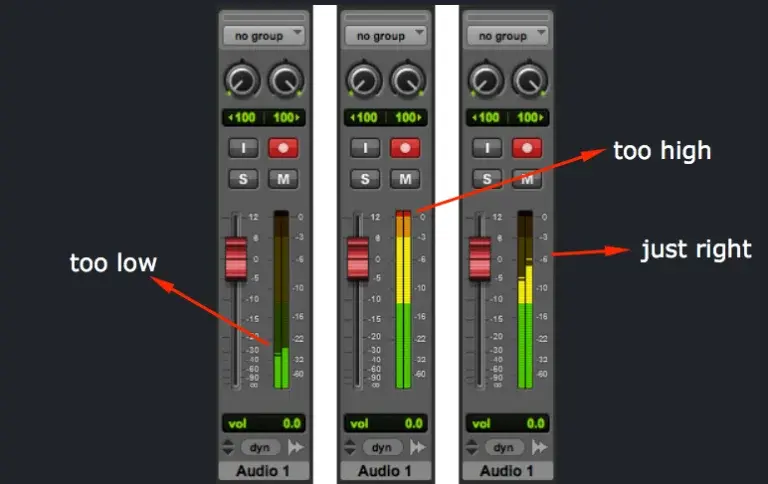
หัวใจของการมอนิเตอร์เสียงคือการหาจุดพอดี ไม่เบาไป ไม่ดังไป มาดูกันว่าสองด้านสุดโต่งมันน่ากลัวยังไง
เบาไป (Noise Floor) : อุปกรณ์อิเล็กทรอนิกส์ทุกชิ้นมีเสียงฟู่ๆ เบาๆ ติดมาด้วยเสมอ เรียกว่า noise floor ค่ะ ถ้าอัดเสียงมาเบาเกินไป เสียงพูดของเราจะจมอยู่ในเสียงฟู่นี้ พอไปเร่งวอลุ่มตอนตัดต่อ เสียงฟู่ก็จะดังตามขึ้นมาด้วย สุดท้ายเสียงก็จะฟังดูมี noise ไม่โปร
ดังไป (Clipping) : อันนี้แหละคือฝันร้ายตัวจริง ถ้าสัญญาณเสียงดังเกินขีดจำกัดสูงสุด (0dB ในระบบดิจิทัล) ยอดคลื่นเสียงจะถูก “ตัด” ทิ้งไปเลย เรียกว่า clipping ต่างจากภาพที่มืดไปแล้วยังไปไล่แสงเพิ่มได้ทีหลัง เสียงที่ clip แล้วนี่แก้ไม่ได้เลย ส่วนใหญ่จบเห่ทันที ดังนั้นเป้าหมายของเราคือทำให้เสียงอยู่เหนือ noise floor พอดีๆ แต่ยังไม่แตะเส้น clipping
ทำความเข้าใจสเกล dBFS
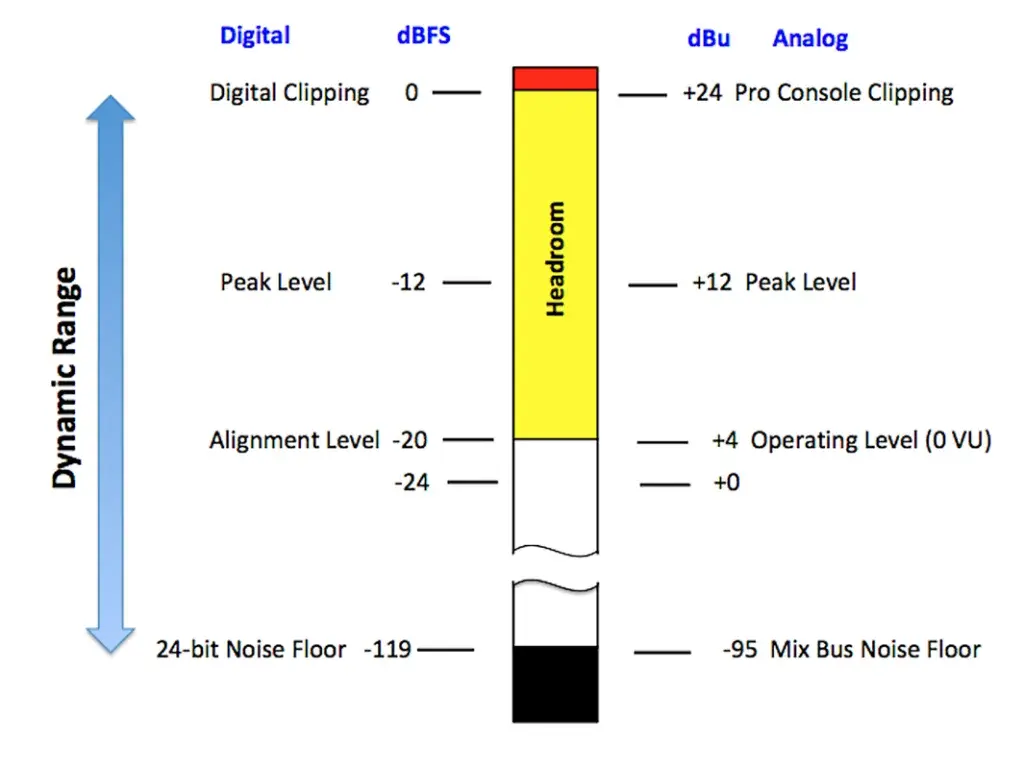
เวลาเราดูมิเตอร์บนกล้อง เครื่องรับสัญญาณไมค์ หรือโปรแกรมตัดต่อ สิ่งที่เห็นคือมิเตอร์แบบ dBFS (Decibels relative to Full Scale) จุดที่ทำให้หลายคนงงคือ มิเตอร์เสียงมันวิ่ง “ถอยหลัง” ไม่เหมือนมาตรวัดความเร็วรถที่ยิ่งวิ่งเร็วเลขยิ่งเยอะ แต่มิเตอร์เสียงจะเริ่มจาก 0dB เป็นเพดานบนสุด แล้ววิ่งลงไปเป็นเลขติดลบแทน ลองนึกภาพ 0dB เหมือน “ขอบแก้วน้ำ” ดูนะคะ ตัวเลขติดลบ (เช่น -20dB) คือพื้นที่ว่างในแก้วที่ยังเหลืออยู่ก่อนน้ำจะล้น 0dB คือน้ำเต็มแก้วพอดี เกิน 0dB คือน้ำล้นออกมาแล้ว ในโลกดิจิทัลนี่คือ clipping นั่นเองค่ะ
สมัยเทปอนาล็อก เราสามารถดันเสียงเกิน 0 แล้วยังฟังดูอุ่นๆ เพราะได้อยู่ แต่ในระบบดิจิทัล 0dB คือกำแพงที่ห้ามชนเด็ดขาดค่ะ ถ้าชนเมื่อไหร่ เสียงจะแตกกร้าน ฟังแล้วรำคาญหูทันที
ระบบ “ไฟจราจร” ที่ทำให้ดูมิเตอร์ง่ายขึ้น
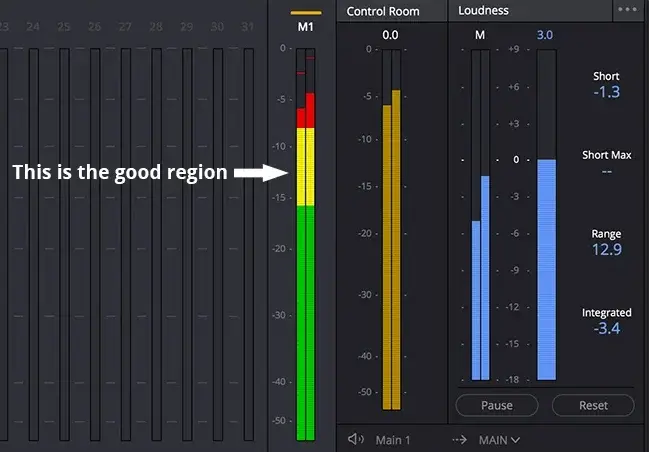
มิเตอร์ส่วนใหญ่จะใช้สีแบบไฟจราจรค่ะ พอเข้าใจโซนสีแล้ว จะเช็กสุขภาพเสียงได้ในพริบตาเดียวเลย
| โซน | ช่วงระดับเสียง(dB) | ความหมาย | ควรทำอะไร |
| แดง | -3dB ถึง 0dB | อันตราย n ใกล้จะ clip แล้ว | รีบลด gain ทันที ไม่งั้นเสียงพัง |
| เหลือง | -12dB ถึง -6dB | จุดที่ควรอยู่ เหมาะกับเสียงพูด บทสนทนา บน YouTube | รักษาระดับนี้ไว้ให้พีคเสียงเด้งอยู่แถวนี้ |
| เขียว | -20dB ถึง -12dB | โซนปลอดภัย เหมาะกับเสียงพื้นหลัง แต่อาจเบาไปสำหรับบทพูดหลัก | คอยสังเกต ถ้าบทพูดหลักอยู่โซนนี้ อาจต้องไปเร่งเพิ่มตอนตัดต่อ |
| noise floor | -60dB ถึง -∞ | ความเงียบ หรือเสียงห้อง | ถ้าไม่มีใครพูดแต่มิเตอร์ยังขยับ แปลว่าห้องอัดมีเสียงรบกวนเยอะเกินไป |
เคล็ดลับจากมือโปร: อย่าพยายามดันเสียงให้ใกล้ 0dB นะคะ มือใหม่หลายคนคิดว่ายิ่งดังยิ่งดี แต่จริงๆ แล้วมันไม่เหลือพื้นที่ให้พลาดเลย ถ้าจู่ๆ นักแสดงหัวเราะหรือตะโกนขึ้นมา เสียงจะ clip ทันที ดังนั้นให้เหลือ “headroom” ไว้เสมอ โดยเล็งไปที่โซนสีเหลือง (-12dB ถึง -6dB)
วิธีมอนิเตอร์เสียงตอนถ่ายทำ (Production)
เข้าใจโซนสีแล้ว ทีนี้มาดูกันว่าจะตั้งค่าจริงยังไงก่อนกดอัด การมอนิเตอร์เสียงไม่ใช่แค่ดูแท่งบาร์เด้งไปมาเฉยๆ แต่มันคือขั้นตอนที่เรียกว่า Gain Staging ซึ่งช่วยให้เสียงสะอาดและแรงพอตั้งแต่ไมค์ไปจนถึงกล้องเลย
ขั้นที่ 1 ตั้งค่า pre-amp และ gain ของกล้อง
สาเหตุอันดับหนึ่งของเสียงฟู่ๆ ในวิดีโอคือ pre-amp ในตัวกล้อง กล้อง DSLR หรือมิเรอร์เลสส่วนใหญ่มี pre-amp คุณภาพไม่สูงมาก ถ้าเราเร่งดังเกินไป มันจะแอบใส่ noise เข้ามาด้วย
วิธีง่ายๆ ตั้งระดับอินพุตเสียงในกล้องให้ต่ำไว้ (ปกติจะอยู่ประมาณระดับ 1 หรือ -20dB ในเมนูกล้อง) แล้วไปเร่งโดยใช้ไมค์นอกหรือตัวรับสัญญาณ (receiver) เป็นตัวเร่งวอลุ่มแทน วิธีนี้จะช่วยหลีกเลี่ยงความรบกวนจาก pre-amp ของกล้อง ทำให้ signal-to-noise ratio ดีขึ้น
ขั้นที่ 2 เช็กมิเตอร์ที่ต้นทาง
หลังจากตั้งค่ากล้องแล้ว ให้ไปปรับวอลุ่มขาออกที่ตัวรับสัญญาณไมค์ เป้าหมายคือให้มิเตอร์เด้งอยู่ในโซนสีเหลือง (-12dB ถึง -6dB) เวลานักแสดงหรือคนพูดพูดด้วยเสียงปกติ แต่ปัญหาคือ… จอกล้องมันเล็กมาก เวลาถ่ายคนเดียวหรือต้องเดินไปมา จะดูมิเตอร์บนจอกล้องแทบไม่ทัน เราจำเป็นต้องใช้ระบบที่มีจอแสดงระดับเสียงในตัว เพราะจะช่วยชีวิตครีเอเตอร์ที่ทำงานคนเดียวได้ ตัวที่คุ้น ๆ กันอย่าง Hollyland LARK MAX 2 ก็มาพร้อมจอทัชสกรีนที่แสดงระดับเสียงชัดเจนบนตัวรับสัญญาณเลย
Hollyland LARK MAX 2 – ระบบไมโครโฟนไร้สายระดับพรีเมียม
ไมค์ไร้สายสำหรับคนทำวิดีโอ พอดแคสเตอร์ และครีเอเตอร์ ที่อยากได้เสียงคุณภาพระดับออกอากาศ
จุดเด่น : มอนิเตอร์เสียงแบบไร้สาย | รองรับ 32-bit Float | มี Timecode
ปรับ gain เปิด timecode หรือสลับโหมดแชนแนลได้ง่ายๆ ไม่ยุ่งยาก แต่จุดที่เจ๋งที่สุดคือสามารถมอนิเตอร์เสียงแบบไร้สายผ่านหูฟัง OWS ได้ แค่เหลือบมองตัวรับสัญญาณครั้งเดียวก็รู้ว่าคนพูดอยู่ในโซนสีเหลืองพอดีไหม พร้อมฟังเสียงสดๆ ได้ทันทีด้วย
ขั้นที่ 3 เทคนิค “Safety Track”
ต่อให้ตั้งค่า gain มาดีแค่ไหน เสียงดังกะทันหัน เช่น เสียงหัวเราะหรือเสียงตะโกน ก็ยังทำให้เสียงพุ่งเข้าโซนแดงและ clip ได้เลย ตรงนี้แหละที่ Safety Track จะมาเป็นประกันให้เรา Safety Track คือการอัดเสียงพร้อมกันสองแทร็กแทร็ก A: อัดที่ระดับปกติ
แทร็ก B: อัดที่ระดับต่ำกว่า (ปกติต่ำกว่าประมาณ -6dB)
ถ้าแทร็กหลัก clip ขึ้นมาตอนมีช่วงเสียงดัง เราก็แค่สลับไปใช้เสียง Clear จากแทร็ก B แทนตอนตัดต่อได้เลย วิธีนี้ช่วยตัดความกังวลเรื่องเทกพังเพราะระดับเสียงผิดพลาดไปได้เยอะเลย
วิธีมอนิเตอร์เสียงตอนตัดต่อ (Post-Production)
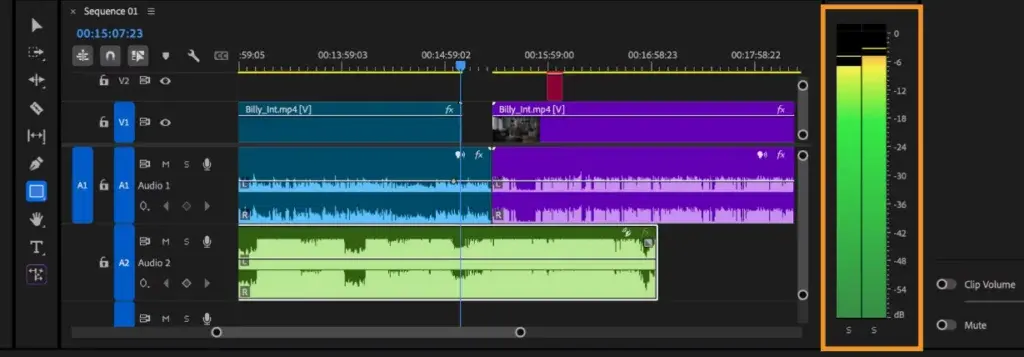
ได้เสียง Clear มาแล้วใช่ไหม แต่ยังไม่จบ เพราะพอเข้าโปรแกรมตัดต่ออย่าง DaVinci Resolve, Final Cut หรือ Premiere Pro โฟกัสของเราจะเปลี่ยนจาก “ป้องกันเสียงแตก” ไปเป็น “ทำให้เสียงสม่ำเสมอ” แทน มิเตอร์ตอนถ่ายทำช่วยไม่ให้เสียง clip แต่มิเตอร์ตอนตัดต่อจะช่วยให้เราปรับสมดุลระหว่างบทพูดกับเพลงประกอบ พร้อมทำให้วิดีโอตรงตามมาตรฐานความดังของแพลตฟอร์มสตรีมมิ่งต่างๆ
True Peak กับ LUFS ต่างกันยังไง
ตอนตัดต่อจะมีวิธีวัดเสียงสองแบบที่ควรรู้จักไว้
True Peak Metering (ความดังชั่วขณะ) : อันนี้คือแบบเดียวกับที่ใช้ตอนอัด มันจับจุดที่เสียงดังที่สุดเพื่อดูว่ามีจุดไหนเสี่ยง clip บ้าง แต่มันไม่บอกเราว่าวิดีโอฟังดูดังแค่ไหนในหูของคนจริงๆ
LUFS (ความดังที่รับรู้ได้) : ย่อมาจาก Loudness Units Full Scale วัดความดังเฉลี่ยตลอดทั้งคลิป บอกได้ว่าคนดูจะรู้สึกว่าวิดีโอเราดังแค่ไหนจริงๆ
สิ่งที่จำไว้เลย ใช้ Peak Meter จับข้อผิดพลาดทางเทคนิค (เสียงแตก) แต่ใช้ LUFS เป็นตัวตั้งระดับเสียงสุดท้ายก่อนส่งงาน
ระดับเสียงมาตรฐานที่ควรเล็งไว้
แต่ละแพลตฟอร์มมีมาตรฐานความดังไม่เหมือนกันค่ะ ถ้าอัปโหลดวิดีโอที่ดังเกินไป แพลตฟอร์มจะลดเสียงลงเอง (normalization) แต่ถ้าเบาไป คนดูก็จะฟังลำบากโดยเฉพาะบนมือถือ
1. มาตรฐานสำหรับออนไลน์ (YouTube, Spotify, Podcast)
เป้าหมาย: -14 LUFS True Peak สูงสุด: -1.0 dBTP
แพลตฟอร์มสตรีมมิ่งส่วนใหญ่ปรับให้เหมาะกับ -14 LUFS ถ้าเรามิกซ์เสียงพูดให้ได้ค่าเฉลี่ยนี้ วิดีโอของเราจะดังพอๆ กับช่อง YouTube ใหญ่ๆ หรือ MV เพลงเลย อย่าลืมเหลือ headroom ไว้ 1dB (-1.0 dBTP) เพื่อป้องกันเสียงแตกตอนแปลงไฟล์เป็น MP3 หรือ AAC ด้วยนะคะ
2. มาตรฐานสำหรับออกอากาศ (ทีวี & Netflix)
เป้าหมาย: -23 LUFS (ยุโรป) หรือ -24 LUFS (สหรัฐฯ) True Peak สูงสุด: -2.0 dBTP
มาตรฐานทีวีเข้มงวดและเบากว่าออนไลน์มากค่ะ เพราะต้องเผื่อ dynamic range ไว้เยอะ (ฉากระเบิดสลับกับเสียงกระซิบ)
เคล็ดลับ: ถ้าทำคอนเทนต์ลง YouTube อย่ามิกซ์ตามมาตรฐานออกอากาศ (-24 LUFS) เด็ดขาด เพราะจะทำให้วิดีโอเราเบากว่าคลิปอื่นในฟีดคนดู ให้ยึด -14 LUFS สำหรับเว็บไว้ดีกว่า
มิเตอร์กับหู ทำไมต้องใช้คู่กัน
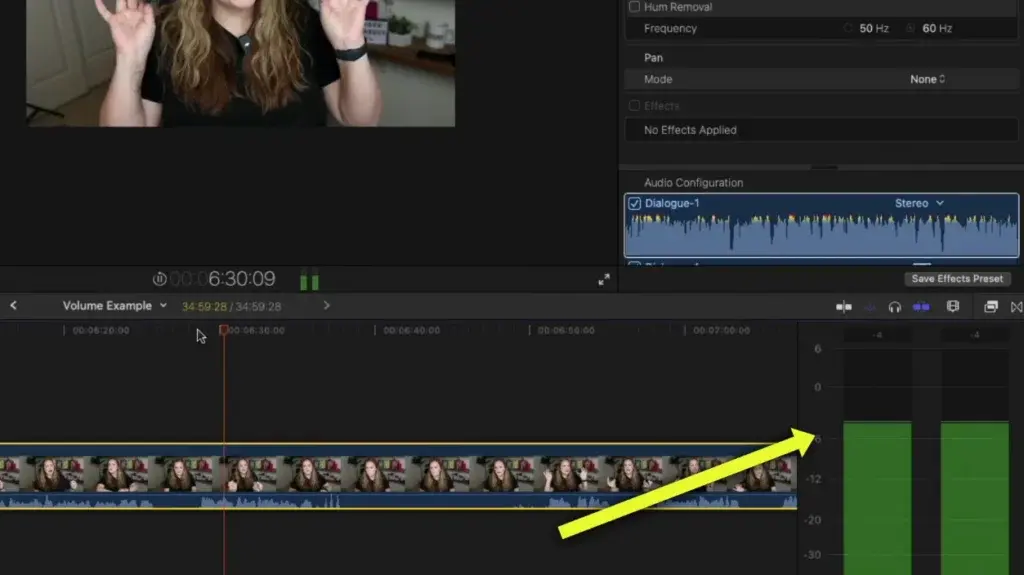
ดูจอ LCD ในกล้องหรือดู timeline ตัดต่ออย่างเดียวไม่พอ ภาพสวยแค่ไหนก็ยังมีเสียงแย่ได้ถ้าเราไม่ระวัง เพราะแม้มิเตอร์จะให้ข้อมูลที่แม่นยำ แต่มันไม่มี “บริบท” ลองนึกแบบนี้ มิเตอร์วัด “ปริมาณ” (ความดัง) ส่วนหูของเราวัด “คุณภาพ” (ความชัด)
จุดหลอกตาของมิเตอร์
มิเตอร์แบบภาพนั้น “มองไม่เห็น” อะไรเลยจริงๆ ค่ะ มันแค่วัดแรงดันไฟฟ้าของสัญญาณที่เข้ามาเท่านั้น ไม่รู้หรอกว่าอันไหนคือเสียงพูด อันไหนคือเสียงแอร์ที่ดังรบกวน มันเลยปฏิบัติกับทั้งสองอย่างเหมือนกันหมด บางทีเราดูกล้องแล้วเห็นมิเตอร์เด้งสวยอยู่ในโซน -12dB ถึง -6dB พอดี ดูปลอดภัยดี แต่ถ้าไม่ได้ใส่หูฟังฟัง เราจะพลาดปัญหาสำคัญๆ ที่มิเตอร์มองว่าเป็น “เสียงดังปกติ” เช่น สัญญาณรบกวนจาก RF เสียงหึ่งๆ เบาๆ จากมือถือใกล้ๆ มักขึ้นระดับเบา แต่ทำลายคุณภาพงานได้เลย เสียงลมความถี่ต่ำอาจดันมิเตอร์ให้อยู่ใน “โซนปลอดภัย” ทั้งที่กลบเสียงพูดจนไม่ได้ยิน เสียงเสื้อผ้าเสียดสีไมค์ลาวาเลียร์ ถ้าเสื้อไปถูไมค์ มิเตอร์จะขึ้นเหมือนเป็นเสียงพูด แต่พอเปิดฟังจริงจะเป็นเสียงครูดๆ เสียงก้อง/echo มิเตอร์บอกไม่ได้ว่าไมค์อยู่ไกลเกินไปจนเสียงฟังดู “กลวงๆ” หรือเปล่า
วิธีทำงานแบบ “เชื่อแต่ต้องเช็ก”
การจะได้เสียงระดับมืออาชีพ เราต้องใช้ตาและหูไปพร้อมกันค่ะ ลองทำตามนี้ ตาดูมิเตอร์ ใช้จอแสดงผลตั้งค่า Gain Staging และคอยดูว่าพีคเสียงไม่ไปแตะโซนแดง (0dB) หรือต่ำเกินไปจนจมกับ noise floor หูฟังมอนิเตอร์ ใช้หูฟังแบบปิด (closed-back) เพื่อแยกเสียงรบกวนออก แล้วฟังโดยเฉพาะเสียงพื้นหลัง เสียงแตก และความชัดของเสียง
3 ข้อผิดพลาดยอดฮิตเรื่อง audio metering ที่ควรเลี่ยง
มาดูข้อผิดพลาดที่พบบ่อยกัน เลี่ยงได้ก็จะได้เสียง Clear ใช้งานได้ทุกครั้ง
1. “ดันเสียงจนแดง” (ไม่เหลือ headroom เลย)
มือใหม่หลายคนคิดว่ายิ่งดังยิ่งดี เลยพยายามดันระดับเสียงไปใกล้ 0dB ตลอด แต่ในระบบดิจิทัล 0dB คือขีดจำกัดสูงสุด พอชนแล้วเสียงจะแตกและแก้ไม่ได้แบบถาวรเลย
วิธีแก้ : เหลือ headroom ไว้เสมอ เล็งให้พีคเสียงอยู่ระหว่าง -12dB ถึง -6dB ระยะกันชนนี้ช่วยให้ถ้านักแสดงหัวเราะหรือตะโกนขึ้นมากะทันหัน สัญญาณยังมีที่ขยายได้โดยไม่ชนเพดานดิจิทัล
2. อัดเบาเกินไป (กับดักของ noise floor)
ในทางกลับกัน บางคนกลัว clipping มากจนอัดเสียงเบามากๆ วนเวียนอยู่แถว -40dB หรือ -30dB วิธีนี้ป้องกันเสียงแตกได้จริง แต่กลับสร้างปัญหาใหม่คือเสียงฟู่แทน ถ้าสัญญาณที่อัดมาอยู่ใกล้ noise floor เกินไป (signal-to-noise ratio แย่) พอไปเร่งวอลุ่มตอนตัดต่อ เสียงฟู่ก็จะดังตามขึ้นมาด้วย สุดท้ายเสียงก็จะฟังดูไม่เนียน ไม่โปร แถมมี noise เต็มไปหมด วิธีแก้ กล้าเร่ง gain ให้พอเหมาะ พยายามให้ระดับเสียงขึ้นไปถึงโซนสีเหลือง (อย่างน้อยประมาณ -18dB ถึง -12dB) เพื่อให้เสียงพูดอยู่เหนือ noise floor แบบชัดเจน
3. ลืมคำนึงถึง dynamic range
การเช็กเสียงก่อนถ่ายบางทีก็หลอกเราได้ พอให้คนพูดลองพูดสองสามคำแบบใจเย็นๆ ระดับเสียงก็ดูโอเคดี แต่พอเริ่มอัดจริง คนพูดตื่นเต้น หัวเราะ หรือพูดเสียงดังขึ้น เสียง clip ทันที เพราะเราตั้งระดับไว้ตามเสียงเฉลี่ย ไม่ใช่ตามจุดพีคที่แท้จริง
วิธีแก้: ตอนเช็กเสียง ลองให้นักแสดงหรือคนพูดแสดงส่วนที่ดังที่สุดในบท หรือลองหัวเราะดังๆ ดูก่อน แล้วตั้ง gain ให้จุดนั้นแตะพอดีที่ -6dB ถ้าใช้ Hollyland LARK MAX 2 จะมีโหมดอัดแบบ 32-bit Float ในตัวเครื่อง ซึ่งช่วยให้เสียงไม่แตกแม้จะมีช่วงเสียงดังกะทันหัน เช่น เสียงตะโกนหรือกรีดร้อง
คำถามที่พบบ่อย (FAQ)
ระดับเสียงที่เหมาะสมสำหรับวิดีโอ YouTube คือเท่าไหร่?
ต้องดูสองค่าคู่กัน คือ Peak (จุดดังที่สุดในเสี้ยววินาที) กับ Loudness (ความดังเฉลี่ยตลอดคลิป) พีคของบทพูด ควรอยู่ระหว่าง -12dB ถึง -6dB เพื่อให้ชัดพอบนมือถือ แต่ก็ยังเหลือ headroom กันเสียงแตกถ้าคนพูดหัวเราะหรือตะโกน ความดังโดยรวม (LUFS): YouTube จะปรับเสียงให้เข้ากับ -14 LUFS ถ้าวิดีโอเราเบากว่านี้ YouTube จะไม่ค่อยเร่งให้ ทำให้ฟังดูเบากว่าคลิปอื่น แต่ถ้าดังกว่า YouTube ก็จะลดเสียงลงเอง ดังนั้นเล็งที่ -14 LUFS จะให้ผลลัพธ์สม่ำเสมอที่สุด
ถ้ามิเตอร์เสียงขึ้นแดงจะเกิดอะไรขึ้น?
โซนสีแดง (โดยเฉพาะตอนแตะ 0dBFS) หมายถึงเสียง clip แล้ว
เทปอนาล็อกยังพอดันเกินได้แล้วฟังดูเพราะอยู่ แต่เสียงดิจิทัลมีเพดานที่เข้มงวดมาก พอสัญญาณแตะ 0dB ยอดคลื่นเสียงจะถูกตัดให้แบนราบไปเลย ทำให้เกิดเสียงแตกกร้าน ฟังดูเหมือนหุ่นยนต์ และติดอยู่ในไฟล์วิดีโอแบบถาวร ส่วนใหญ่แล้วแก้ในขั้นตอนตัดต่อไม่ได้เลยค่ะ
VU meter กับ Peak meter ต่างกันยังไง?
ต่างกันที่วิธีวัดเสียง
VU (Volume Unit) Meter : วัดความดังเฉลี่ย ใกล้เคียงกับที่หูมนุษย์รับรู้ ตอบสนองช้ากว่า มักเห็นเป็นเข็มบนอุปกรณ์อนาล็อกรุ่นเก่าๆ
Peak Meter : วัดความดังแบบทันทีทันใด ตอบสนองไวต่อจุดพีคเสียงกะทันหันได้ดีกว่า
จริงๆ แล้วเรื่องเสียงไม่ได้ยากอย่างที่คิดเลย แค่เข้าใจโซนสี รู้จัก dBFS กับ LUFS แล้วฝึกใช้ตาคู่กับหูบ่อยๆ รับรองว่างานวิดีโอครั้งต่อไปจะมีเสียงคุณภาพระดับโปรแน่นอน หรือหากใครสนใจอุปกรณ์ที่ช่วยเรื่องคุณภาพเสียง อยากรู้จัก Hollyland LARK MAX 2 ให้ลึกขึ้นอีกนิด สามารถอ่านบทความอื่นๆ ที่เกี่ยวข้องเพิ่มเติมได้ที่นี่เลยค่ะ Hollyland Lark Max 2 หรือ Facebook : Hollyland Thailand